Für Präsentationen, die es schon gibt
Präsentation mit KI verbessern: deine PowerPoint, nur klarer
Lade deine .pptx hoch und schreib in einem Satz, was besser werden soll. Slaide kürzt, formuliert um, übersetzt, setzt neue Zahlen ein und schreibt Sprechernotizen, auf deinen Folien und in deinem Design. Zurück kommt eine PowerPoint.
Kostenloses Konto, ohne Kreditkarte. Nach der Anmeldung lädst du deine .pptx hoch (bis 30 MB); kostenlos liest Slaide die ersten 3 Folien ein. Aktualisiert am .
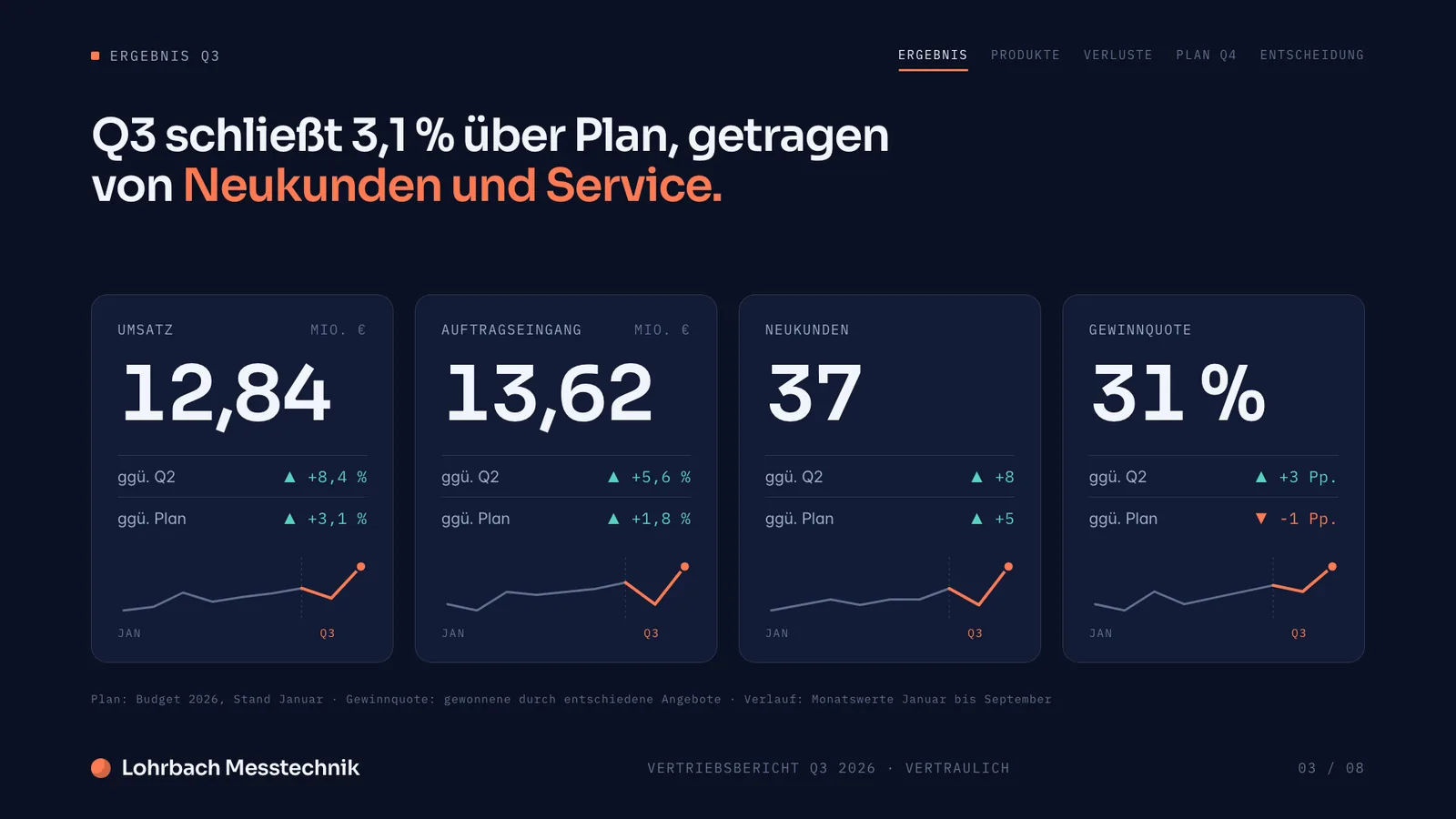
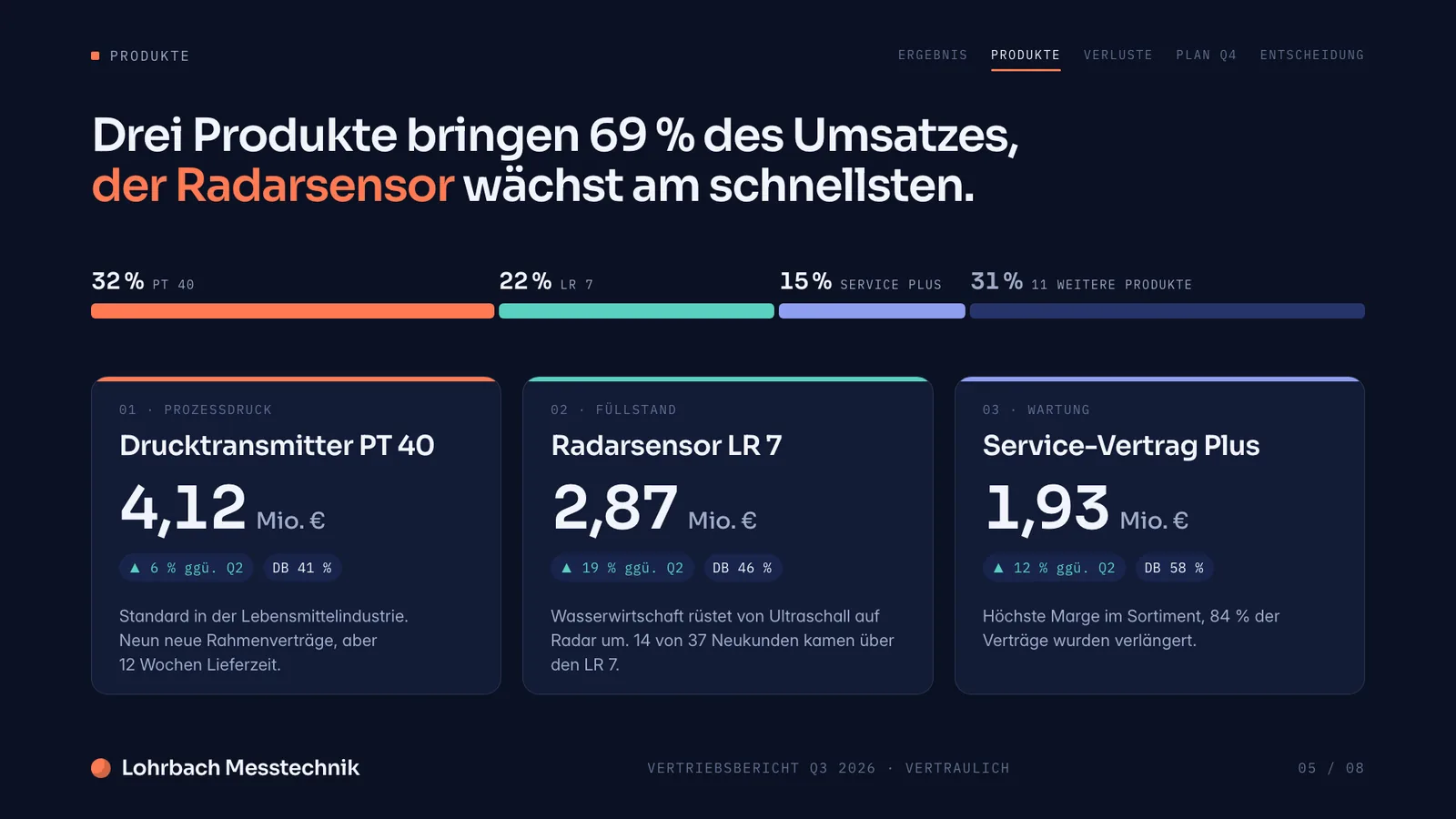
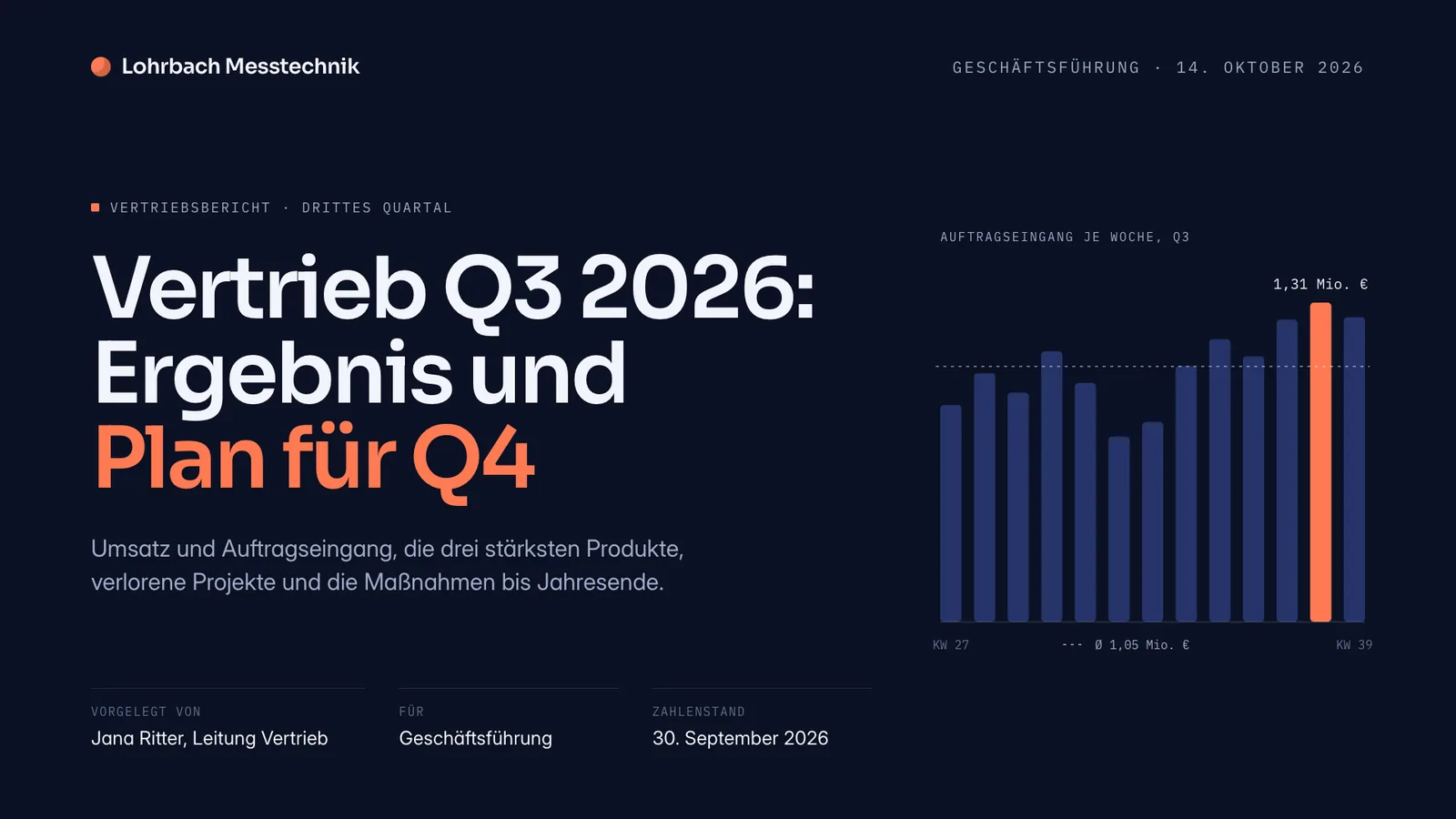
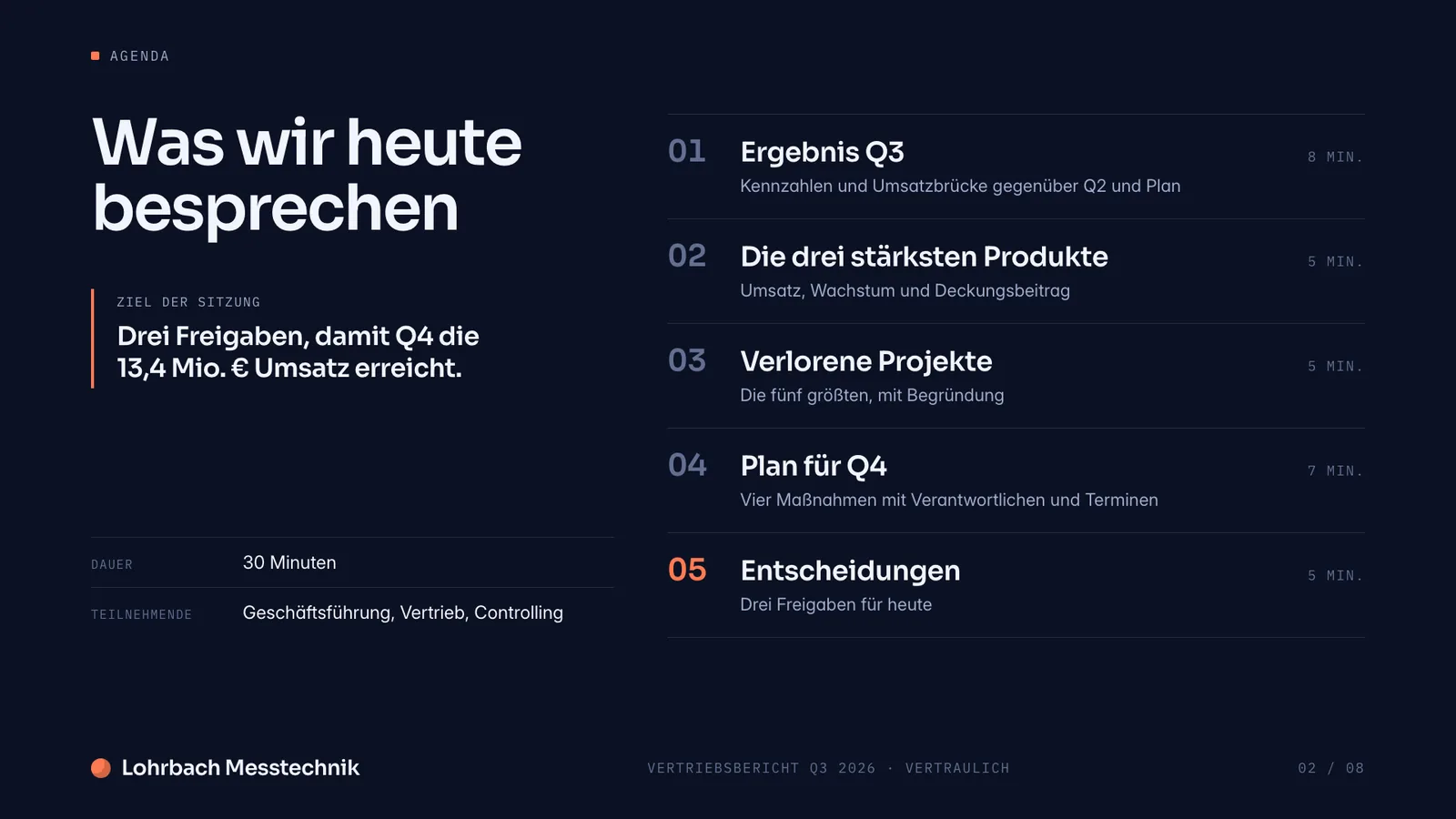
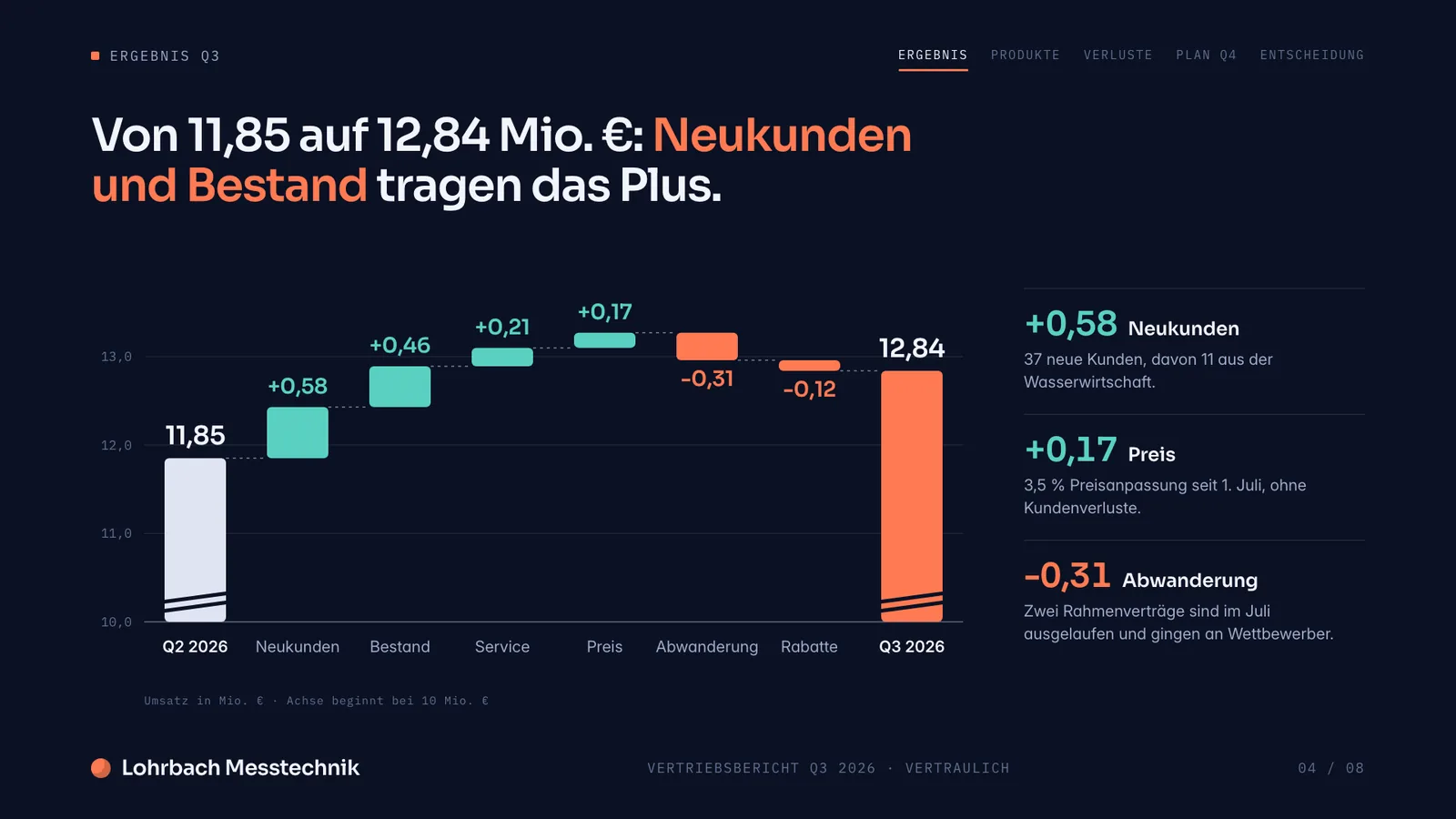
Beispiel-Präsentation für ein fiktives Unternehmen. Namen und Zahlen sind BeispielwerteAlle 8 Folien ansehenBeispiel im Detail
Um eine Präsentation mit KI zu verbessern, lädst du deine PowerPoint (.pptx, bis 30 MB) in Slaide hoch und schreibst, was besser werden soll: kürzen, klarer formulieren, übersetzen, neue Zahlen einsetzen oder Sprechernotizen ergänzen. Slaide liest dabei die Layouts, Schriften und Farben deiner Datei und ist angewiesen, dein Design nur dort zu ändern, wo der Auftrag es verlangt. Jede Änderung siehst du im Editor, du kannst sie rückgängig machen und lädst das Ergebnis wieder als PowerPoint herunter. In Plus, Pro und Max übernimmt der Export Folien, die du nicht geändert hast, unverändert aus deiner Originaldatei. Kostenlos probierst du es an den ersten 3 Folien aus; dann zeichnet der Export alle Folien neu und trägt ein kleines Slaide-Zeichen.
So gestaltet Slaide Folien
Ein Quartalsbericht für die Geschäftsführung eines erfundenen Unternehmens, so wie Slaide ihn frei gestaltet. Auf deiner eigenen Präsentation übernimmt Slaide stattdessen deine Schriften, Farben und Layouts. Klick auf eine Folie, um sie groß zu sehen.
Präsentation mit KI überarbeiten: was Slaide für dich ändert
Du beschreibst das Ziel, Slaide erledigt die Fleißarbeit auf deinen Folien. Das sind die Aufträge, die bei bestehenden Präsentationen am häufigsten anfallen.
Textwüsten auflösen
Aus einer Folie mit zwölf Zeilen Fließtext wird eine Aussage mit drei kurzen Punkten. Was nicht mehr auf die Folie passt, wandert auf Wunsch in die Sprechernotizen, statt verloren zu gehen.
Kürzen und umstellen
Aus 40 Folien werden 15: Slaide fasst zusammen, streicht Doppeltes, verschiebt Folien und schlägt eine Reihenfolge vor, die auf eine Botschaft hinausläuft.
Klarer formulieren
Überschriften, die eine Aussage treffen („Umsatz im dritten Quartal 8 % über Plan“) statt nur ein Thema zu nennen („Umsatz“). Dazu ein Tonfall, der zum Publikum passt, und weniger Fachjargon für Kunden.
Übersetzen
Die ganze Präsentation ins Englische oder in eine andere Sprache, samt Sprechernotizen. Das Layout bleibt; weil übersetzte Texte oft länger werden, prüft Slaide danach die Folien auf übergelaufenen Text.
Neue Zahlen einsetzen
Hänge eine Excel- oder CSV-Datei an, und Slaide ersetzt die Werte aus dem letzten Quartal durch die neuen, in Tabellen, Texten und Diagrammen. Ändert sich dadurch eine Aussage, passt Slaide die Überschrift an.
Folien ergänzen
Eine fehlende Agenda, eine Zusammenfassung am Anfang, eine Folie mit den nächsten Schritten: Neue Folien baut Slaide im Stil der vorhandenen, mit deinen Schriften und Farben.
Eine Folie neu aufbauen
Eine überladene Folie bekommt ein neues Layout, etwa zwei Spalten, eine Zeitleiste oder eine große Kennzahl, und der Rest der Präsentation bleibt, wie er ist.
Überall gleichzeitig ändern
Neuer Produktname, neue Firmierung, anderes Datum in der Fußzeile: Slaide sucht in allen Folien und ersetzt in einem Schritt, statt dass du dreißig Folien einzeln durchklickst.
Sprechernotizen schreiben
Zu jeder Folie, was du sagst, in der Länge, die du vorgibst. Vorhandene Notizen aus deiner Datei liest Slaide mit und baut darauf auf.
Selbst nachprüfen
Nach einer Änderung rendert Slaide die Folie und prüft sie auf übergelaufenen oder abgeschnittenen Text und schwachen Kontrast. Findet sich etwas, bessert Slaide nach.
Was bleibt, wie es ist
Die wichtigste Frage bei einer Präsentation, in der schon viel Arbeit steckt. Die ehrliche Antwort hängt beim Export vom Tarif ab.
So bearbeitest du deine PowerPoint mit KI
PowerPoint hochladen
Kostenloses Konto anlegen und die .pptx wählen, bis 30 MB. Slaide liest die Folien ein und zeigt danach, wie viele davon voll bearbeitbar sind. Kostenlos sind es die ersten 3 Folien, mit Plus bis zu 12, mit Pro und Max bis zu 150.
Auftrag schreiben
Ein Satz reicht, mehr Zusammenhang hilft: für wen, wofür, wie lang, was nicht angefasst werden soll. Material wie eine Excel-Tabelle, ein Protokoll oder einen Link zur Website hängst du dazu.
Zusehen und nachsteuern
Die Folien ändern sich im Editor, während Slaide arbeitet. Danach klickst du Text an und tippst direkt, machst Schritte rückgängig oder schreibst den nächsten Auftrag.
Als PowerPoint herunterladen
Zurück als .pptx für PowerPoint, Keynote oder Google Präsentationen, oder als PDF zum Verschicken. Die Präsentation bleibt in deiner Bibliothek, falls später noch etwas zu ändern ist.
Aufträge zum Übernehmen
Diese Aufträge setzen deine hochgeladene Präsentation voraus. Kopiere sie nach dem Upload ins Eingabefeld und pass Anlass, Namen und Zahlen an.
Vorstandspräsentation kürzen
Kürze diese Präsentation von 40 auf 15 Folien für die Vorstandssitzung am Montag. Eine Aussage pro Folie, als ganzer Satz in der Überschrift. Details, die wegfallen, in die Sprechernotizen. Die drei Folien mit den Finanzzahlen nicht verändern.
Für 40 Folien brauchst du Pro oder Max: kostenlos liest Slaide 3 Folien ein, mit Plus 12.
Vertriebspräsentation übersetzen
Übersetze die Präsentation ins Englische für unseren Termin mit einem Logistikkunden in Rotterdam. Fachbegriffe so, wie sie in der Logistik üblich sind, Preise in Euro lassen, Sprechernotizen mit übersetzen. Prüfe danach jede Folie auf zu lange Texte.
Schulungsunterlage entrümpeln
Mach aus jeder Textfolie eine Folie mit einer Aussage und höchstens drei Punkten. Den restlichen Text in die Sprechernotizen, damit die Trainerin ihn vortragen kann. Übungsfolien und das Titelbild nicht verändern.
Neue Quartalszahlen einsetzen
Ersetze die Zahlen aus dem zweiten Quartal durch die aus der angehängten Excel-Datei, in Tabellen, Diagrammen und Texten. Wo sich eine Aussage dadurch ändert, passe die Überschrift an, und nenne mir am Ende alle Folien, die du geändert hast.
Sprechernotizen für die Messe
Schreib Sprechernotizen für einen 20-minütigen Vortrag auf unserem Messestand, etwa eine Minute pro Folie, in einfacher Sprache, mit einer Frage ans Publikum am Ende. Die Folien selbst nicht ändern.
Ändert Slaide nur die Notizen, bleiben die Folien im Export von Plus, Pro und Max Byte für Byte gleich.
Selbst machen, Copilot, Agentur oder Slaide?
Vier Wege zu einer besseren Präsentation. Welcher passt, hängt davon ab, was du schon hast und wie viel Zeit du investieren willst.
| Selbst in PowerPoint | Copilot in PowerPoint | Agentur oder Designer | Slaide | |
|---|---|---|---|---|
| Was du brauchst | PowerPoint und Zeit | Ein Microsoft-365-Abo mit Copilot, privat etwa Microsoft 365 Single für 99 € im Jahr oder 10 € im Monat | Ein Briefing und ein Budget | Einen Browser und deine .pptx |
| Wer die Arbeit macht | Du, Folie für Folie | Copilot in deiner Datei: laut Microsoft Folien hinzufügen, Inhalte aktualisieren, Abschnitte neu ordnen, Text umschreiben | Die Agentur, in Abstimmungsrunden | Slaide nach deinem Auftrag, du prüfst im Editor |
| Kosten | Deine Arbeitszeit | Privat im Abo enthalten; geschäftlich Copilot Business zusätzlich zum Business-Tarif | Nach Angebot | Kostenlos die ersten 3 Folien, Plus 7,99 € im Monat, Pro 17,99 € im Monat |
| Dein Design | Bleibt, du arbeitest darin | Bleibt, Copilot arbeitet in deiner Datei | Nach Absprache | Bleibt; unveränderte Folien in Plus, Pro und Max Byte für Byte |
| Worauf achten | Dauert, besonders bei langen Präsentationen | KI nur für die Person mit dem Abo; PowerPoint für Windows, Mac oder Web | Termine und Korrekturschleifen einplanen | .ppt vorher als .pptx speichern; Animationen bleiben nur auf unveränderten Folien |
Grenzen, die du vorher kennen solltest
Damit du nach dem Upload keine Überraschung erlebst.
Kostenlos an 3 typischen Folien testen
Kostenlos liest Slaide nur den Anfang deiner Datei ein. So wird der Test trotzdem aussagekräftig.
Das kostenlose Konto liest die ersten 3 Folien einer Präsentation ein. Meist sind das Titel, Agenda und eine erste Inhaltsfolie, also nicht die Folien, an denen sich zeigt, ob Slaide mit deinem Deck zurechtkommt. Besser testest du mit den 3 schwierigsten Folien: der vollsten Textfolie, einer Folie mit Tabelle oder Diagramm und einer mit viel Gestaltung.
Diese Folien ziehst du mit dem kostenlosen Werkzeug „PowerPoint-Folien extrahieren“ in eine eigene Datei. Das läuft komplett in deinem Browser, die Präsentation wird dabei nicht hochgeladen. Genauso kannst du vertrauliche Folien vorher weglassen.
Weicht eine Schrift ab, weil sie in der Datei nicht eingebettet ist, ersetzt das Werkzeug „Schriftarten ersetzen“ sie vorher in allen Folien, Mastern und Notizen, ebenfalls im Browser.
Verbessern oder neu erstellen?
Verbessern lohnt sich, wenn die Präsentation im Kern stimmt: die Zielgruppe ist dieselbe, die Gliederung trägt, das Design ist freigegeben, oft sogar vorgeschrieben. Dann ist jede Folie, die du behältst, gewonnene Zeit, und Slaide ändert nur, was nicht mehr passt.
Neu erstellen geht schneller, wenn die alte Präsentation eher ein Hindernis ist: neues Publikum, neue Botschaft, oder so viele Textwüsten, dass kaum eine Folie bleiben würde. Dann beschreibst du Thema und Publikum, und Slaide baut eine neue Präsentation. Inhalte aus der alten übernimmst du, indem du sie als PDF anhängst oder in den Auftrag kopierst.
Lieber von vorn anfangen
Thema, Publikum und deine Notizen rein, eine neue Präsentation mit Gliederung, Folien und Sprechernotizen raus, als bearbeitbare PowerPoint.
Was es kostet
Kostenlos liest Slaide die ersten 3 Folien deiner Datei ein, Plus bis zu 12, Pro und Max bis zu 150. Unveränderte Folien Byte für Byte gibt es nur in den Abos. Alle Abos sind jederzeit kündbar.
Wo deine Daten bleiben
Häufige Fragen zum Verbessern mit KI
Etwas fehlt? Frag uns
Bleibt mein Design erhalten?
Ja. Slaide arbeitet auf deinen Folien, mit deinen Schriften, Farben und Layouts, und ist angewiesen, das Design nur dort zu ändern, wo der Auftrag es verlangt. Im Export von Plus, Pro und Max übernimmt Slaide unveränderte Folien Byte für Byte aus deiner Originaldatei. Im kostenlosen Konto wird jede Folie neu gezeichnet, dabei sind kleine Abweichungen wie andere Zeilenumbrüche möglich.
Kann ich meine Präsentation kostenlos mit KI verbessern?
Ja, an den ersten 3 Folien. Das kostenlose Konto liest 3 Folien ein; du lässt sie überarbeiten und lädst sie als PowerPoint mit kleinem Slaide-Zeichen herunter, ohne Kreditkarte. Für bis zu 12 Folien reicht Plus für 7,99 € im Monat, für längere Präsentationen brauchst du Pro oder Max.
Hat der Export ein Wasserzeichen?
Im kostenlosen Konto trägt der Export ein kleines Slaide-Zeichen. Plus, Pro und Max exportieren ohne.
Ändert Slaide auch Folien, die ich nicht erwähnt habe?
Slaide ist angewiesen, nur zu ändern, was der Auftrag verlangt. Sicher gehst du mit einer klaren Grenze im Auftrag, etwa „Folien 5 bis 9 nicht verändern“. Jede Änderung siehst du im Editor und kannst sie rückgängig machen.
Funktioniert das mit .ppt-Dateien?
Nein. Öffne die Datei in PowerPoint und speichere sie als .pptx, dann lädst du sie hoch. Eine .ppt weist Slaide beim Hochladen mit genau diesem Hinweis ab.
Geht das auch mit Google Präsentationen oder Keynote?
Ja, über eine .pptx. In Google Präsentationen: Datei, Herunterladen, Microsoft PowerPoint (.pptx). In Keynote auf dem Mac: Ablage, Exportieren, PowerPoint. Das Ergebnis aus Slaide öffnest du wieder in beiden Programmen.
Warum nicht einfach ChatGPT?
Slaide arbeitet direkt auf deinen Folien: Du siehst jede Änderung im Editor, klickst Text an, machst Schritte rückgängig und lädst wieder eine .pptx herunter, in der unveränderte Folien in Plus, Pro und Max aus deiner Originaldatei stammen. Wie gut ein Chat-Werkzeug mit deiner Datei umgeht, haben wir nicht gemessen. Probier beide mit derselben Datei aus.
Was passiert mit meiner Präsentation (DSGVO)?
Konto, hochgeladene Dateien und Dokumente liegen bei Supabase in der EU. Zum Bearbeiten gehen dein Auftrag und die nötigen Inhalte über OpenRouter (USA) an das Sprachmodell; ein Training mit deinen Inhalten ist vertraglich ausgeschlossen, die Übermittlung stützt sich auf das EU-US Data Privacy Framework, andernfalls auf Standardvertragsklauseln. Vertrauliche Folien lässt du vorher mit dem Werkzeug „PowerPoint-Folien extrahieren“ weg, das nur in deinem Browser läuft.
Wie groß darf meine Präsentation sein?
Bis 30 MB je Datei und höchstens 150 Folien. Wie viele Folien eingelesen werden, hängt vom Tarif ab: kostenlos 3, mit Plus 12, mit Pro und Max bis zu 150. Ist die Datei zu groß, meist wegen Bildern oder Videos, hilft das kostenlose Werkzeug „PowerPoint verkleinern“.
Kann ich danach in PowerPoint weiterarbeiten?
Ja. Der Export ist eine gewöhnliche .pptx mit Textfeldern, Formen und Bildern. Geänderte Diagramme kommen als Formen oder Bild, nicht als PowerPoint-Diagramm. Du kannst die Datei später wieder hochladen und weiter verbessern lassen.
Welche Dateien kann ich zusätzlich anhängen?
Material für den Auftrag: Excel- und CSV-Dateien, Word-Dokumente, PDFs, Bilder und Textdateien, bis 30 MB je Datei. Links im Auftrag liest Slaide ebenfalls mit. So kommen etwa neue Zahlen aus einer Excel-Datei auf die Folien.
Quellen zu Microsoft, Apple und Google
- Microsoft: Alle Microsoft-365-Produkte vergleichen (Preise, KI nur für die Person mit dem Abo), gelesen am 27. September 2026
- Microsoft Support: Bearbeiten mit Copilot in PowerPoint, gelesen am 27. September 2026
- Apple Support: Keynote-Präsentation als PowerPoint exportieren, gelesen am 27. September 2026
- Google Hilfe: Datei erstellen, ansehen oder herunterladen, gelesen am 27. September 2026
Deine Präsentation, nur besser
Hochladen, einen Satz schreiben, prüfen, als PowerPoint herunterladen. Kostenlos an den ersten 3 Folien, ohne Kreditkarte.