Anleitung, Stand September 2026
Präsentation mit ChatGPT erstellen: von der Gliederung bis zur PowerPoint
Was ChatGPT im Chat, im PowerPoint-Add-in und mit ChatGPT Work kann, sechs Prompts zum Kopieren und die Grenzen, die OpenAI selbst nennt. Wir machen Slaide, darum steht hier auch, wann ChatGPT völlig reicht.
Offenlegung: Slaide ist unser Produkt. Angaben zu ChatGPT geprüft am .
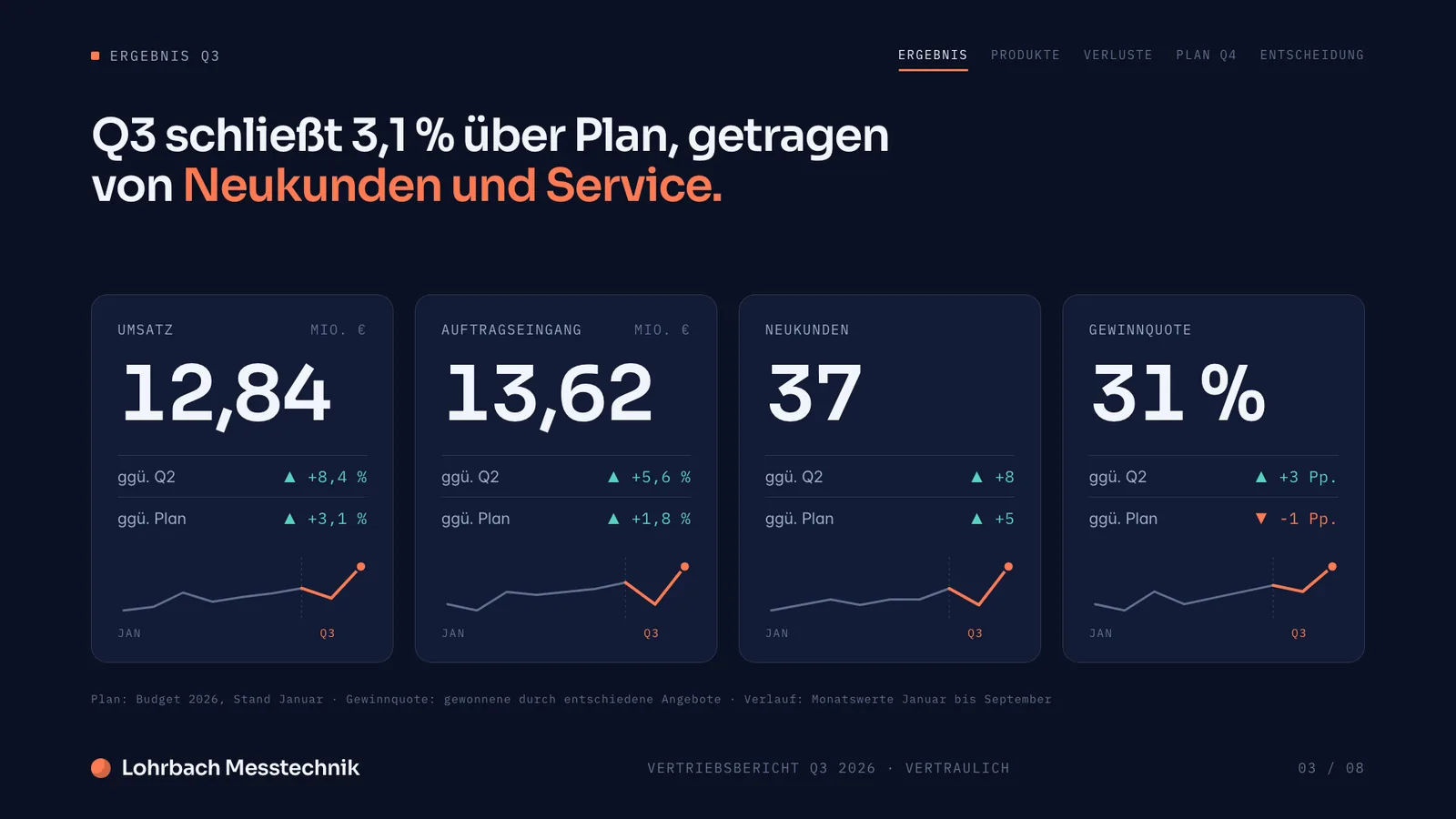
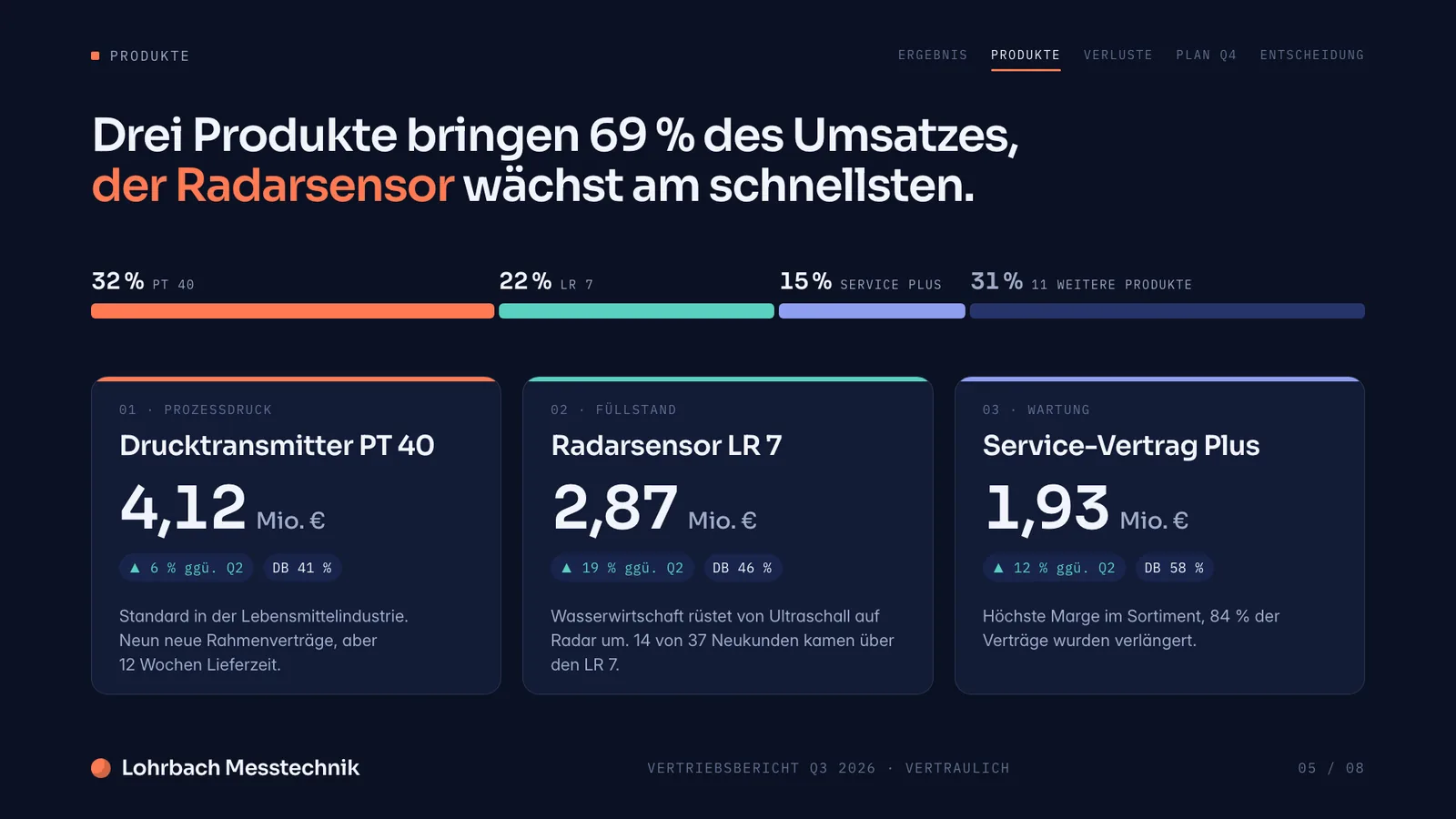
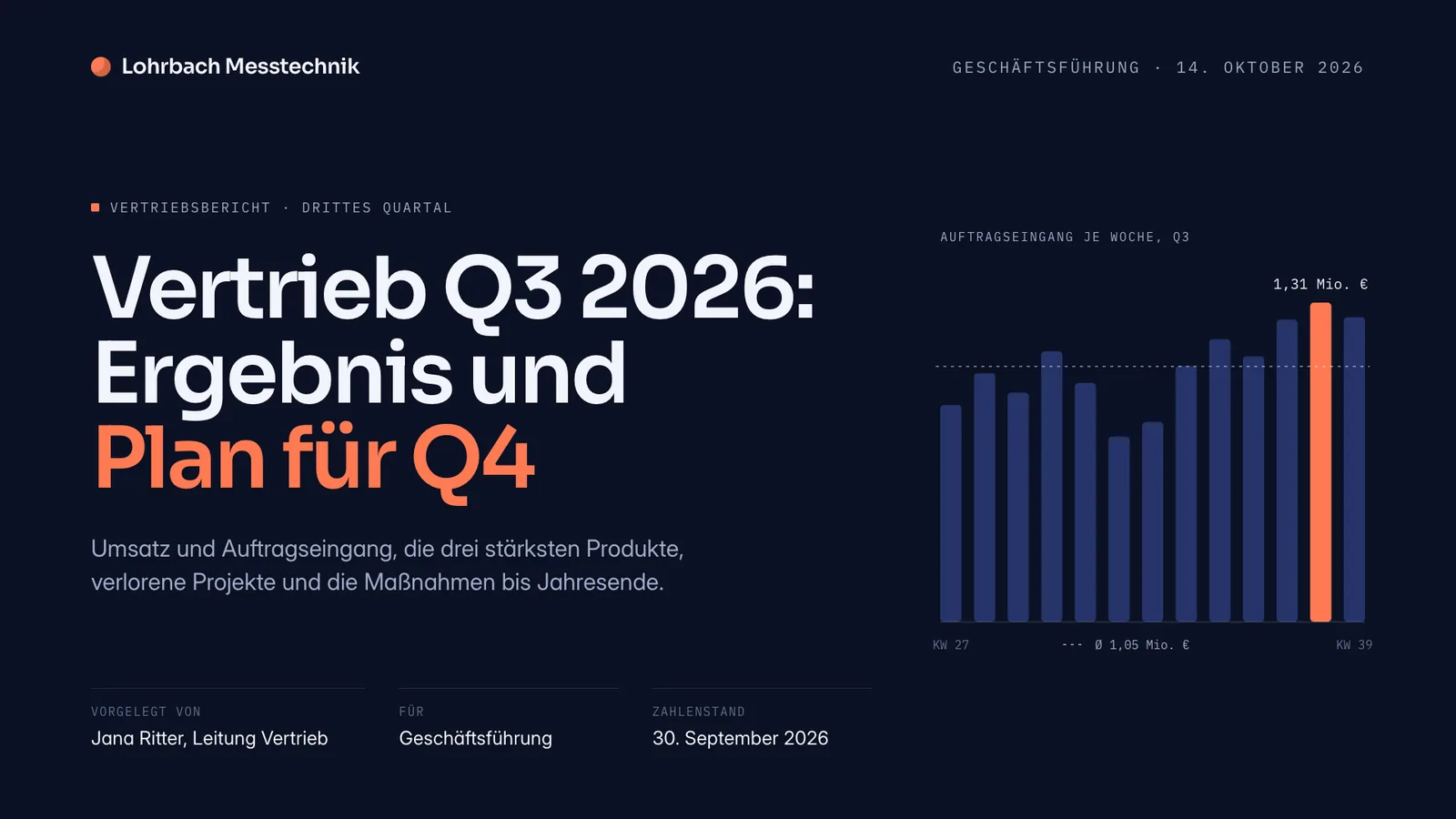
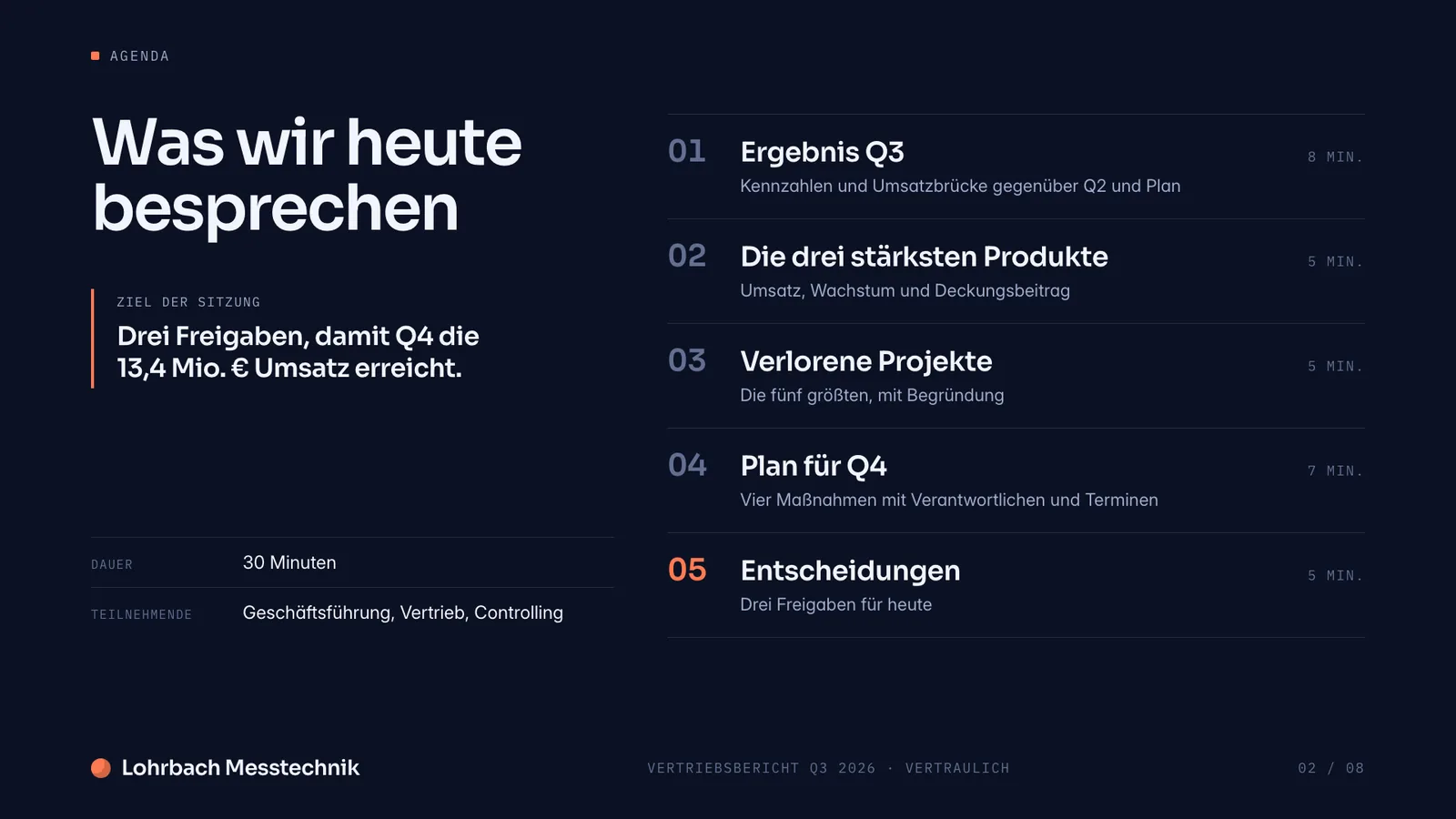
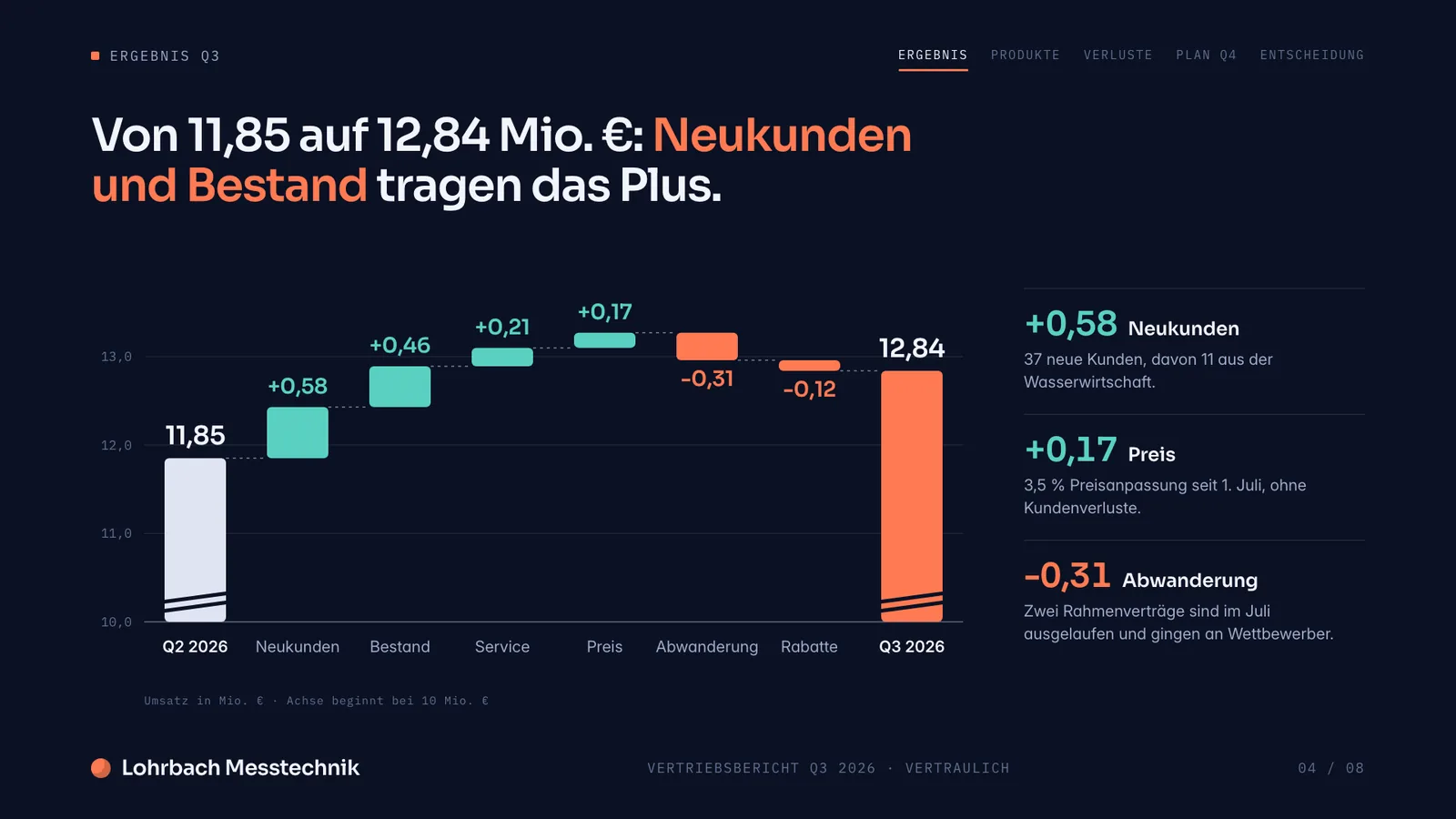
Beispiel-Präsentation für ein fiktives Unternehmen. Namen und Zahlen sind BeispielwerteBeispiel im Detail
Ja, mit ChatGPT kannst du eine Präsentation erstellen, auf drei Wegen. Im Chat entstehen Gliederung, Folientexte und Sprechernotizen, die du selbst in PowerPoint setzt. Das Add-in ChatGPT for PowerPoint baut und überarbeitet Folien direkt in PowerPoint, in den Tarifen Free und Go mit begrenzter Nutzung. ChatGPT Work erstellt laut OpenAI bearbeitbare Präsentationsdateien. OpenAI nennt selbst Grenzen bei Vorlagentreue, Diagrammen, Formen und Formatierung, du prüfst also jede Folie. Willst du aus einem Auftrag ein fertig gestaltetes Deck, passt ein Präsentationswerkzeug wie Slaide, unser eigenes Produkt. Stand September 2026.
Drei Wege zur Präsentation mit ChatGPT
Vom reinen Text bis zur fertigen Datei. Welcher Weg passt, hängt davon ab, wie viel Gestaltung du selbst übernehmen willst.
1. Im Chat: Gliederung, Folientexte, Sprechernotizen
Das geht in jedem Tarif. Du beschreibst Anlass, Publikum und Ziel, ChatGPT schlägt eine Folienfolge vor, schreibt Überschriften und Stichpunkte und auf Wunsch Notizen für den Vortrag. Das Ergebnis ist Text. Folien anlegen, gestalten und Bilder einsetzen machst du danach selbst in PowerPoint, Keynote oder Google Slides.
Seine Stärke zeigt ChatGPT beim Denken vor den Folien: Welche Reihenfolge überzeugt, was kann weg, welche Fragen stellt das Publikum. Texte kürzen und in einen anderen Ton bringen gelingt im Chat meist schneller als auf der Folie.
Passt, wenn du eine fertige Firmenvorlage hast und nur Inhalt brauchst.
2. In PowerPoint: das Add-in ChatGPT for PowerPoint
Das Add-in läuft als Seitenleiste in PowerPoint. Laut OpenAI erstellt es einen ersten Entwurf aus deinem Material, fügt Folien in eine bestehende Präsentation ein, überarbeitet sie für ein bestimmtes Publikum und beantwortet Fragen zur Geschichte deines Decks. Die Folien bleiben dabei bearbeitbare PowerPoint-Folien.
Es steht allen Tarifen offen, auch Free und Go, dort mit begrenzter Nutzung. In Plus, Pro und Business gilt das Nutzungslimit deines Tarifs; große Decks und Änderungen in mehreren Schritten verbrauchen laut OpenAI mehr davon.
Passt, wenn du ohnehin in PowerPoint arbeitest und einzelne Folien ergänzen oder straffen willst.
3. Als Datei: ChatGPT Work
ChatGPT Work erstellt laut OpenAI Dokumente, Tabellen und Präsentationen als bearbeitbare Dateien. Du kannst eine vorhandene Datei als Vorbild angeben, etwa die Folienmaster und die Abschnittsfolge einer alten Präsentation, und den Inhalt austauschen lassen. Mit verbundenem Google Workspace entstehen auch echte Google-Slides-Präsentationen. PowerPoint selbst gehört laut OpenAI zum Start nicht zu diesem Desktop-Ablauf; in einer geöffneten PowerPoint-Datei arbeitest du mit dem Add-in.
Was genau geht, hängt laut OpenAI von Tarif, Workspace-Einstellungen und Dateityp ab. Free hat eingeschränkten Zugriff auf Work in der Desktop-App, Plus für 23 € im Monat erweiterten Zugriff auf Desktop, Web und Handy.
Passt, wenn du regelmäßig ähnliche Präsentationen nach demselben Muster brauchst.
Präsentation mit ChatGPT erstellen: Schritt für Schritt
Fünf Schritte vom leeren Chat bis zur geprüften PowerPoint. Die Texte in den Kästen kopierst du in ChatGPT und ersetzt, was in eckigen Klammern steht.
Ziel und Publikum klären
Bevor ChatGPT schreibt, soll es fragen. So landen deine Fakten in der Präsentation und nicht allgemeine Sätze, die zu jeder Firma passen.
Ich brauche eine Präsentation für [Anlass, z. B. Termin mit einem Neukunden]. Stell mir zuerst bis zu acht Fragen zu Ziel, Publikum, Dauer, wichtigen Zahlen und dem Ergebnis, das ich am Ende will. Entwirf erst, wenn ich geantwortet habe.
Gliederung erstellen lassen
Eine Aussage pro Folie, als ganzer Satz in der Überschrift. Lücken markiert ChatGPT, statt sie zu füllen: Erfundene Zahlen sind ein typischer Fehler.
Erstelle aus meinen Antworten eine Gliederung mit [Zahl] Folien. Gib je Folie eine Überschrift als ganzen Satz, der die Kernaussage nennt, und höchstens drei Stichpunkte. Wo dir eine Zahl oder Tatsache von mir fehlt, schreib [FEHLT], statt etwas zu erfinden.
Folientexte und Sprechernotizen schreiben
Auf die Folie gehört wenig Text, in die Notizen der Rest. Gib ChatGPT eine Wortgrenze, sonst werden es Absätze.
Schreib zu jeder Folie den Folientext mit höchstens 25 Wörtern unter der Überschrift und Sprechernotizen für etwa eine Minute: was ich sage, welches Beispiel ich bringe und wie ich zur nächsten Folie überleite.
Folien bauen
Entweder setzt du die Texte selbst in deine Vorlage, oder du lässt das Add-in ChatGPT for PowerPoint die Folien anlegen. OpenAI rät, bei größeren Änderungen zuerst einen Plan zu verlangen und bei wichtigen Präsentationen vorher eine Kopie der Datei anzulegen.
Lege aus dieser Gliederung die Folien in dieser Präsentation an: [Gliederung einfügen]. Nutze die vorhandenen Layouts. Zeig mir vor dem Bearbeiten, welche Folien du anlegst und welches Layout du jeweils nimmst.
Prüfen, bevor du präsentierst
Laut OpenAI können Ergebnisse unvollständig oder falsch sein, und erzeugte Folien treffen den gewünschten Stil nicht immer. Prüf jede Zahl gegen deine Unterlage und jede Folie auf Überläufe, Schriftgrößen und Abstände.
ChatGPT in PowerPoint: das Add-in installieren und nutzen
ChatGPT for PowerPoint ist das Add-in von OpenAI. So kommt es in deine PowerPoint, und so holst du laut OpenAI am meisten heraus.
Add-Ins in PowerPoint öffnen
Öffne Microsoft PowerPoint und geh im Reiter Start auf Add-Ins.
Nach ChatGPT suchen
Such nach „ChatGPT“ und füge das Add-in hinzu. Danach öffnest du ChatGPT über das Menüband.
Mit deinem ChatGPT-Konto anmelden
Melde dich mit dem Konto an, das Zugriff hat. Die Seitenleiste arbeitet dann in der geöffneten Präsentation.
In Firmen: über den Admin
Kommt deine Firma nicht an den Microsoft Store, kann ein Microsoft-365-Admin das Add-in laut OpenAI über das Admin Center intern verteilen. In ChatGPT Business schalten Admins das Add-in in den Workspace-Einstellungen frei.
Drei Tipps für bessere Ergebnisse im Add-in
Die Grenzen von ChatGPT bei Präsentationen, laut OpenAI
Die ersten drei nennt OpenAI selbst als aktuelle Einschränkungen des Add-ins, die letzten beiden stehen bei Tarifen und Datenschutz. Zusammen erklären sie, warum du am Ende fast immer noch nacharbeitest.
Quellen, gelesen am 27. September 2026: Preisseite, ChatGPT for PowerPoint, Dateien mit ChatGPT Work.
ChatGPT-Prompts für Präsentationen zum Kopieren
Sechs Prompts für typische Anlässe in kleinen Firmen. Ersetze die eckigen Klammern durch deine Angaben; eine Datei brauchst du dafür nicht.
Gliederung für einen Kundentermin
Wenn du noch bei null stehst und einen Termin in ein paar Tagen hast.
Ich stelle [Kunde, Branche] am [Datum] unser Angebot für [Leistung] vor, 30 Minuten, im Raum sitzen [Geschäftsführung, Einkauf]. Ziel: Sie sollen das mittlere von drei Paketen buchen. Erstelle eine Gliederung mit 10 Folien, die mit der Lage des Kunden beginnt und mit einem konkreten nächsten Schritt endet. Überschriften als ganze Sätze, höchstens drei Stichpunkte je Folie, fehlende Fakten als [FEHLT].
Präsentation für die Hausbank
Jahresgespräch, Kreditanfrage oder Investition, die du erklären musst.
Erstelle eine Gliederung mit 8 Folien für das Jahresgespräch mit unserer Hausbank. Unsere Zahlen: [Umsatz, Ergebnis, Mitarbeitende, Plan fürs nächste Jahr]. Anliegen: [Investition oder Kredit mit Betrag]. Ton sachlich, keine Werbesprache. Nutze nur meine Zahlen und markiere jede Stelle, an der die Bank erfahrungsgemäß nachfragt.
Aus Stichpunkten Folientexte machen
Du hast Notizen oder ein Protokoll und brauchst daraus Folien.
Hier sind meine Stichpunkte: [einfügen]. Mach daraus Folientexte: pro Folie eine Aussage als Überschrift, darunter höchstens 25 Wörter. Übernimm alle Zahlen genau so, wie sie in meinen Stichpunkten stehen, und füge keine neuen hinzu.
Eine überladene Folie kürzen
Die Folie ist voll, und im Vortrag liest du nur noch ab.
Diese Folie hat zu viel Text: [Folientext einfügen]. Kürze sie auf eine Kernaussage und höchstens drei Stichpunkte. Was wegfällt, schreib als Sprechernotiz darunter.
Einwände vorwegnehmen
Vor wichtigen Terminen, bei denen Rückfragen über das Ergebnis entscheiden.
Lies diese Gliederung als [skeptische Geschäftsführerin, Bankberater, Einkäufer]: [Gliederung einfügen]. Welche fünf Fragen oder Einwände kämen im Termin? Schlag zu jedem eine kurze Antwort vor und sag, auf welche Folie sie gehört.
Im Add-in: eine Folie einfügen
Die Präsentation steht, es fehlt ein Teil.
Füge nach der Folie „[Titel]“ eine Folie mit den drei wichtigsten Risiken und unserer Antwort darauf ein. Übernimm den Stil dieser Präsentation und ändere die anderen Folien nicht. Zeig mir vorher kurz, was du ändern willst.
Typische Fehler bei Präsentationen mit ChatGPT
Oft liegt es nicht am Werkzeug, sondern an einem dieser sechs Punkte.
ChatGPT, ChatGPT in PowerPoint oder Slaide: der Vergleich
Was du bekommst und was du noch selbst machst. Angaben zu ChatGPT laut OpenAI, Preise Stand September 2026.
| ChatGPT im Chat | ChatGPT + PowerPoint-Add-in | Slaide (unser Produkt) | |
|---|---|---|---|
| Was herauskommt | Text: Gliederung, Folientexte, Sprechernotizen | Folien direkt in deiner PowerPoint-Datei | Fertig gestaltete .pptx, dazu PDF und Word |
| Gestaltung | Machst du selbst in deiner Vorlage | In der vorhandenen Vorlage, laut OpenAI nicht immer im gewünschten Stil | Layout je Folie passend zum Inhalt, Farben, Schriften und Logo von deiner Website |
| Firmenvorlage | Bleibt erhalten, weil du die Folien selbst anlegst | Arbeitet laut OpenAI wo möglich in bestehenden Vorlagen | Neue Decks nicht auf deinem Folienmaster; eine bestehende .pptx lädst du hoch und überarbeitest sie |
| Diagramme | Daten und Beschreibung, das Diagramm baust du selbst | Laut OpenAI teils eingeschränkt | Als bearbeitbare Formen oder Bild, keine nativen PowerPoint-Diagramme |
| Eigenes Material | Datei-Uploads, in Free eingeschränkt | Material und verbundene Apps, je nach Tarif | PDF, Word, Excel, alte Präsentation, Bilder, Links |
| Sprechernotizen | Als Text zum Einfügen | Keine eigene Angabe in OpenAIs Hilfe | In der .pptx enthalten |
| Kostenlos | Free, mit Grenzen bei Uploads und Work | Free und Go mit begrenzter Nutzung | Ein Dokument: Plan bis zu 12 Seiten, die ersten 3 fertig, Slaide-Zeichen im Export |
| Bezahlt ab | Go 8 €, Plus 23 € im Monat; Business 26 € pro Nutzer, 21 € bei Jahreszahlung | Im ChatGPT-Tarif enthalten, dazu PowerPoint | Plus 7,99 € im Monat, 5,99 € bei Jahreszahlung |
| Daten laut Anbieter | Privat: Training abwählbar; Business: standardmäßig kein Training | Wie dein ChatGPT-Tarif, dazu Microsofts Add-in-Bedingungen | Speicherung in der EU; KI über OpenRouter (USA), kein Training |
Stand September 2026, gelesen am 27. September 2026. ChatGPT Business gibt es ab zwei Nutzern. Slaide-Preise sind Gesamtpreise nach § 19 UStG. Einen eigenen Testlauf mit ChatGPT gab es nicht.
Wann ChatGPT reicht und wann ein Präsentationswerkzeug mehr bringt
Ehrlich gesagt: oft reicht ChatGPT. Hier die Fälle, in denen es das nicht tut.
ChatGPT reicht, wenn …
Ein Werkzeug wie Slaide, unser Produkt, bringt mehr, wenn …
Arbeitet deine Firma mit Microsoft 365 und einer festen PowerPoint-Vorlage, schau dir auch Copilot an: Copilot PowerPoint Alternative. Acht Werkzeuge mit Preisen und Datenschutz vergleicht unsere Seite Beste KI für Präsentationen.
ChatGPT und Slaide kombinieren
Beides lässt sich gut verbinden: ChatGPT zum Denken, ein Präsentationswerkzeug für die Folien.
Hast du die Gliederung schon mit ChatGPT erarbeitet, füg sie in Slaide als Auftrag ein, zusammen mit Anlass, Publikum und deiner Website. Slaide schlägt daraus die Folienfolge vor, schreibt jede Folie, gestaltet das Layout in deinen Farben und legt Sprechernotizen an. Heraus kommt eine .pptx mit bearbeitbaren Textfeldern und Formen; Diagramme sind bearbeitbare Formen oder ein Bild.
Umgekehrt geht es auch: Eine Präsentation, die du mit ChatGPT in PowerPoint gebaut hast, lädst du in Slaide hoch und überarbeitest sie dort. Kostenlos plant Slaide ein Dokument mit bis zu 12 Seiten und baut die ersten 3 fertig, ohne Kreditkarte. Plus kostet 7,99 € im Monat, Pro 17,99 €.
Häufige Fragen zur Präsentation mit ChatGPT
Etwas fehlt? Frag uns
Kann ChatGPT eine PowerPoint-Präsentation erstellen?
Ja. Das Add-in ChatGPT for PowerPoint erstellt und überarbeitet Folien direkt in PowerPoint, und ChatGPT Work erstellt laut OpenAI bearbeitbare Präsentationsdateien. Im normalen Chat bekommst du Gliederung und Folientexte. OpenAI nennt selbst Grenzen bei Vorlagentreue, Diagrammen, Formen und Formatierung.
Ist ChatGPT for PowerPoint kostenlos?
Das Add-in steht laut OpenAI allen Tarifen offen, auch Free und Go, dort mit begrenzter Nutzung. In Plus, Pro und Business gilt das Nutzungslimit des Tarifs, große Decks verbrauchen mehr. ChatGPT Plus kostet 23 € im Monat, Stand September 2026.
Wie installiere ich ChatGPT in PowerPoint?
In PowerPoint im Reiter Start auf Add-Ins gehen, nach ChatGPT suchen, hinzufügen und über das Menüband öffnen. Dann meldest du dich mit deinem ChatGPT-Konto an. Kommt deine Firma nicht an den Microsoft Store, verteilt ein Microsoft-365-Admin das Add-in intern.
Was ist ein guter ChatGPT-Prompt für eine Präsentation?
Einer, der Publikum, Ziel, Folienzahl und deine eigenen Fakten nennt. Verlang je Folie eine Überschrift als ganzen Satz und lass fehlende Angaben mit [FEHLT] markieren, statt sie erfinden zu lassen. Sechs Prompts zum Kopieren stehen auf dieser Seite.
Kann ChatGPT meine Firmenvorlage verwenden?
Das Add-in arbeitet laut OpenAI wo möglich in der Vorlage deiner Präsentation, erzeugte Folien treffen den Stil aber nicht immer genau. ChatGPT Work kann sich an einer Referenzdatei oder einem Master-Deck orientieren, je nach Tarif und Workspace. Prüf jede Folie, bevor du sie zeigst.
Kann ChatGPT Diagramme in PowerPoint erstellen?
Laut OpenAI sind Diagramme, Formen und fortgeschrittene Formatierung im Add-in eingeschränkt oder noch in Entwicklung. Verlass dich auf die Daten und prüf das Diagramm selbst in PowerPoint. Auch Slaide erzeugt keine nativen PowerPoint-Diagramme, sondern bearbeitbare Formen oder Bilder.
Darf ich Firmen- und Kundendaten in ChatGPT eingeben?
In den privaten Tarifen Free, Go, Plus und Pro nutzt OpenAI Inhalte zum Training, du kannst dich davon abmelden. In ChatGPT Business wird laut OpenAI standardmäßig nicht mit Geschäftsdaten trainiert. Für personenbezogene Kundendaten klärst du vorher Rechtsgrundlage und Auftragsverarbeitung nach Art. 28 DSGVO; im Zweifel lässt du sie weg.
Was ist der Unterschied zwischen ChatGPT und Slaide?
ChatGPT ist ein allgemeiner Assistent: Du steuerst Gliederung, Texte und Folien Schritt für Schritt und prüfst das Layout selbst. Slaide, unser Produkt, ist für Präsentationen und Dokumente gebaut und macht aus einem Auftrag und deinen Unterlagen eine gestaltete .pptx. Für reine Textarbeit reicht ChatGPT oft.
Kann ich eine mit ChatGPT erstellte PowerPoint in Slaide weiterbearbeiten?
Ja. Lade die .pptx hoch, Slaide öffnet sie zum Bearbeiten. Kostenlos übernimmt Slaide die ersten 3 Folien, Plus bis zu 12, Pro bis zu 150.
Ist diese Anleitung neutral?
Nein, wir machen Slaide. Alle Angaben zu ChatGPT stammen von OpenAIs Hilfe- und Preisseiten, gelesen im September 2026; einen eigenen Vergleichstest gab es nicht. Wo ChatGPT reicht, steht das so auf der Seite.
Der Auftrag für ein fertiges Deck in Slaide
Erstelle 10 Folien, mit denen wir Bestandskunden unseren neuen Wartungsvertrag vorstellen. Wir sind die Brandt Gebäudetechnik GmbH aus Kassel, 22 Mitarbeitende, Heizung und Lüftung für Gewerbeobjekte. Drei Pakete: Basis 890 €, Komfort 1.490 €, Premium 2.350 € im Jahr, netto. Inhalt: was ein Ausfall im Winter kostet, was jedes Paket enthält, Reaktionszeiten, Ablauf beim Wechsel, nächster Schritt. Sachlich, mit Sprechernotizen.
Die gestaltete PowerPoint aus einem Auftrag
Beschreib Anlass, Publikum und Inhalt oder füg deine ChatGPT-Gliederung ein, nenn deine Website: Slaide baut daraus eine bearbeitbare .pptx mit Sprechernotizen. Kostenlos starten, ohne Kreditkarte.