Für Präsentationen, die still stehen
PowerPoint mit KI animieren: ein Klick, das ganze Deck
Lade deine .pptx hoch, klicke im Editor auf „Animieren“ und wähle einen Stil. Slaide choreografiert alle Folien: Eingänge, Textaufbau, Übergänge und Morph. Du siehst es sofort in der Präsentation und exportierst es als PowerPoint.
Kostenloses Konto, ohne Kreditkarte. Nach der Anmeldung lädst du deine .pptx hoch (bis 30 MB). Aktualisiert am .
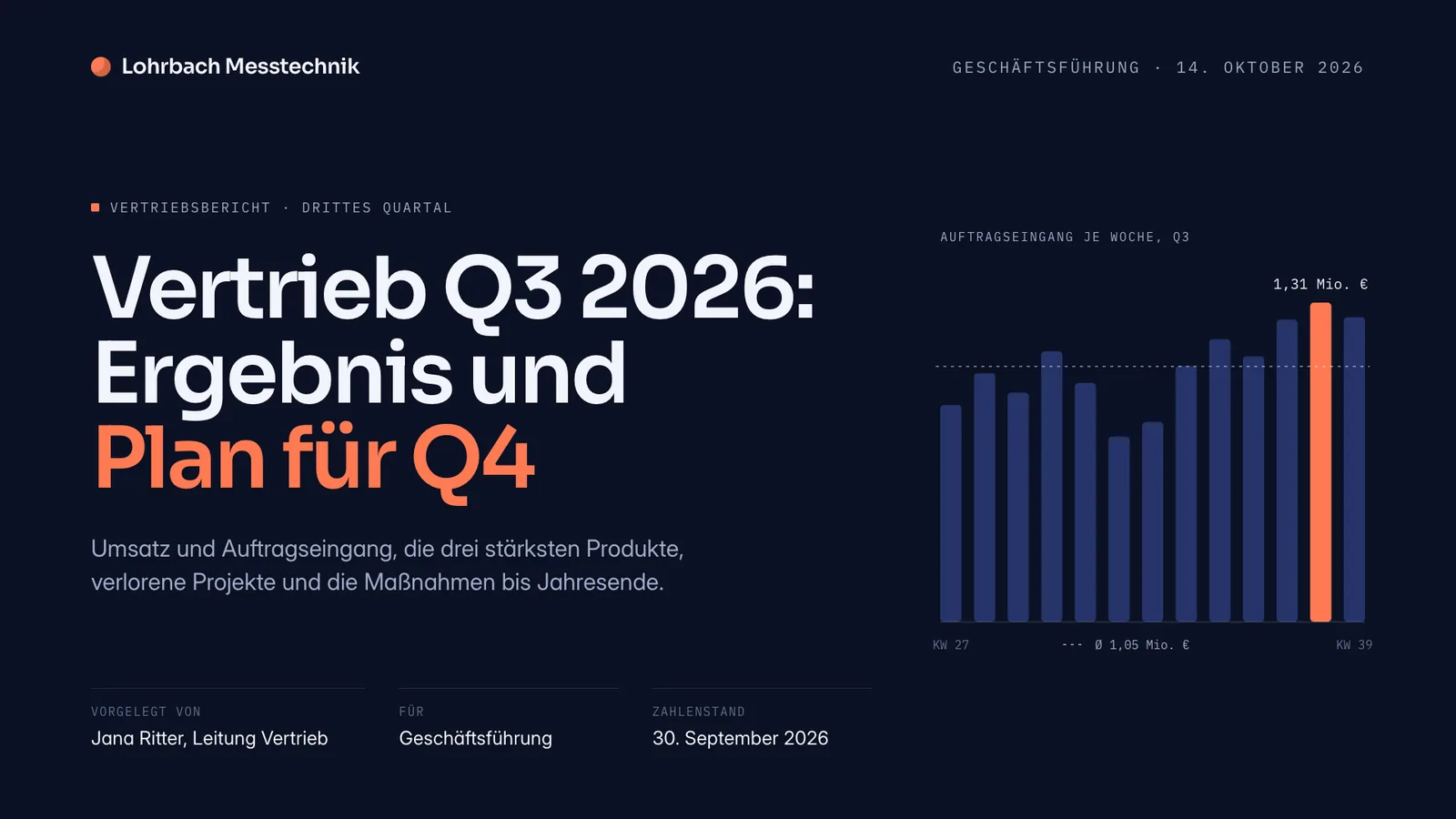
Beispiel-Präsentation für ein fiktives Unternehmen. Namen und Zahlen sind BeispielwerteAlle 8 Folien ansehenBeispiel im Detail
Um eine PowerPoint mit KI zu animieren, lädst du die .pptx (bis 30 MB) in Slaide hoch und klickst im Editor in der Kopfzeile auf „Animieren“. Du wählst einen von drei Stilen (Keynote, Balanced oder Minimalistisch), und der Assistent baut in einem Lauf über das ganze Deck Eingänge, Textaufbau, Folienübergänge und Morphs ein. Du siehst das Ergebnis sofort in der Präsentation, im öffentlichen Link und, nach dem Export, in PowerPoint als echte Animationen und Übergänge. Text, Bilder und Layout ändert der Lauf nicht.
So sehen Slaide-Folien aus
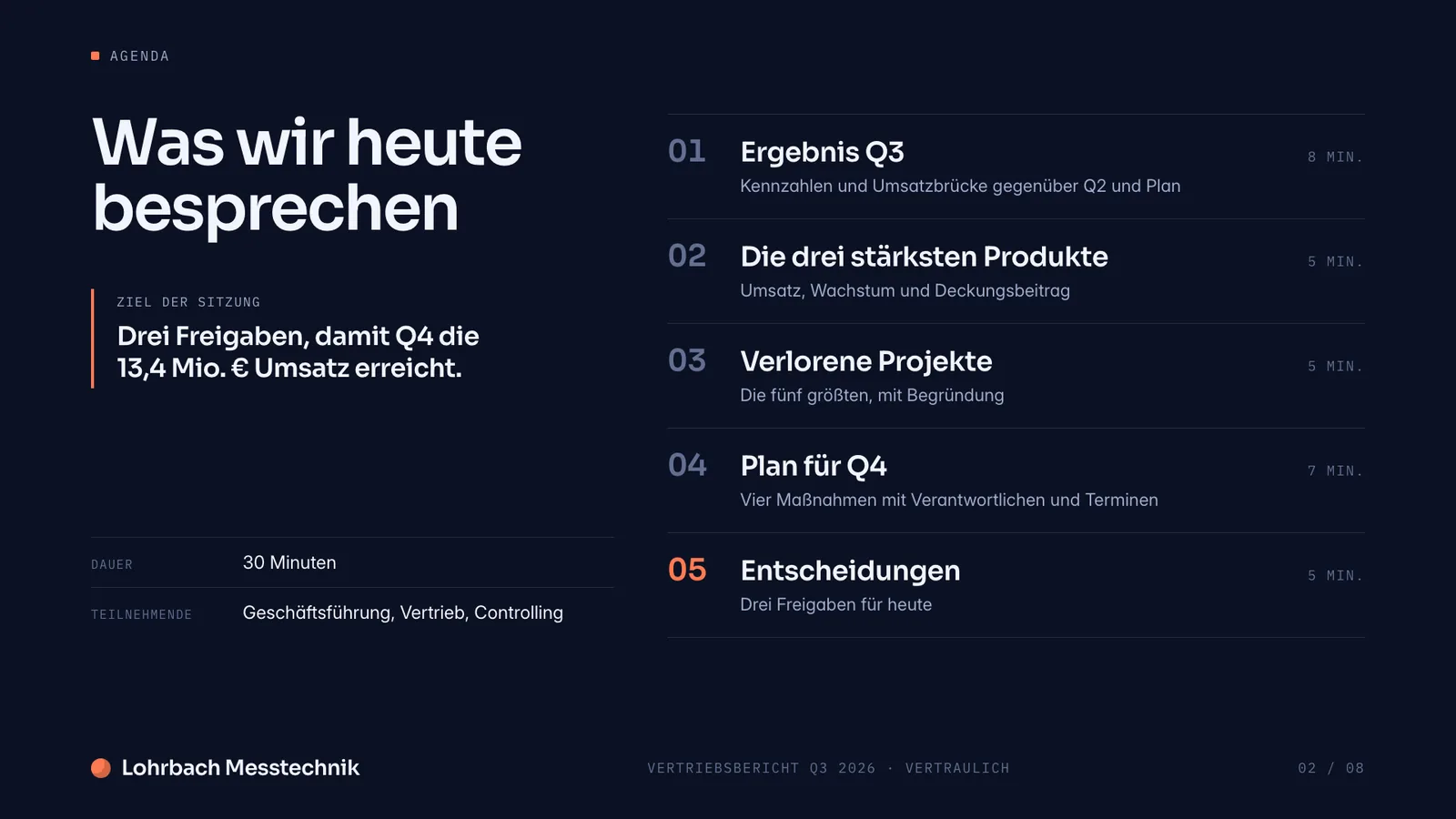
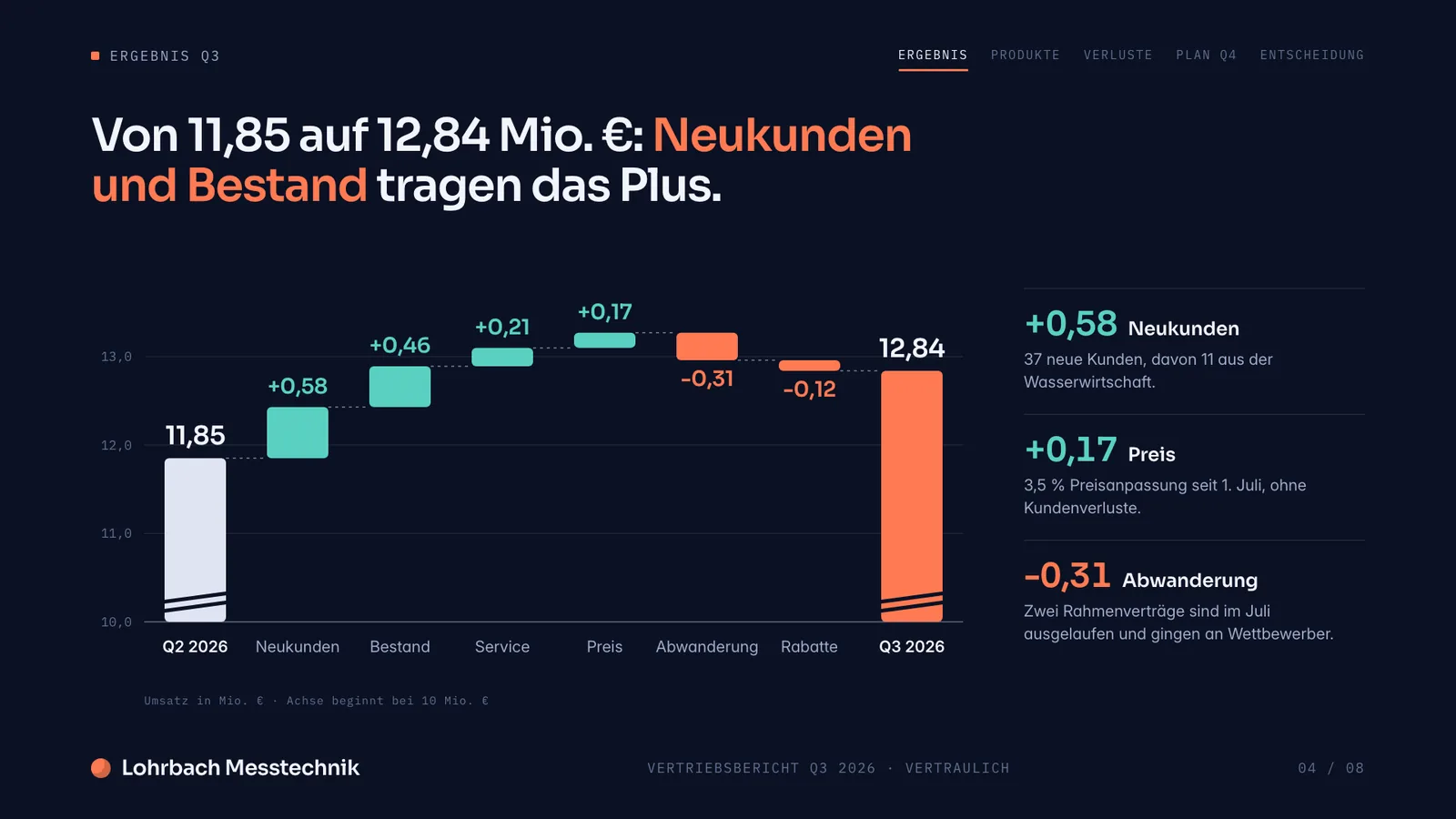
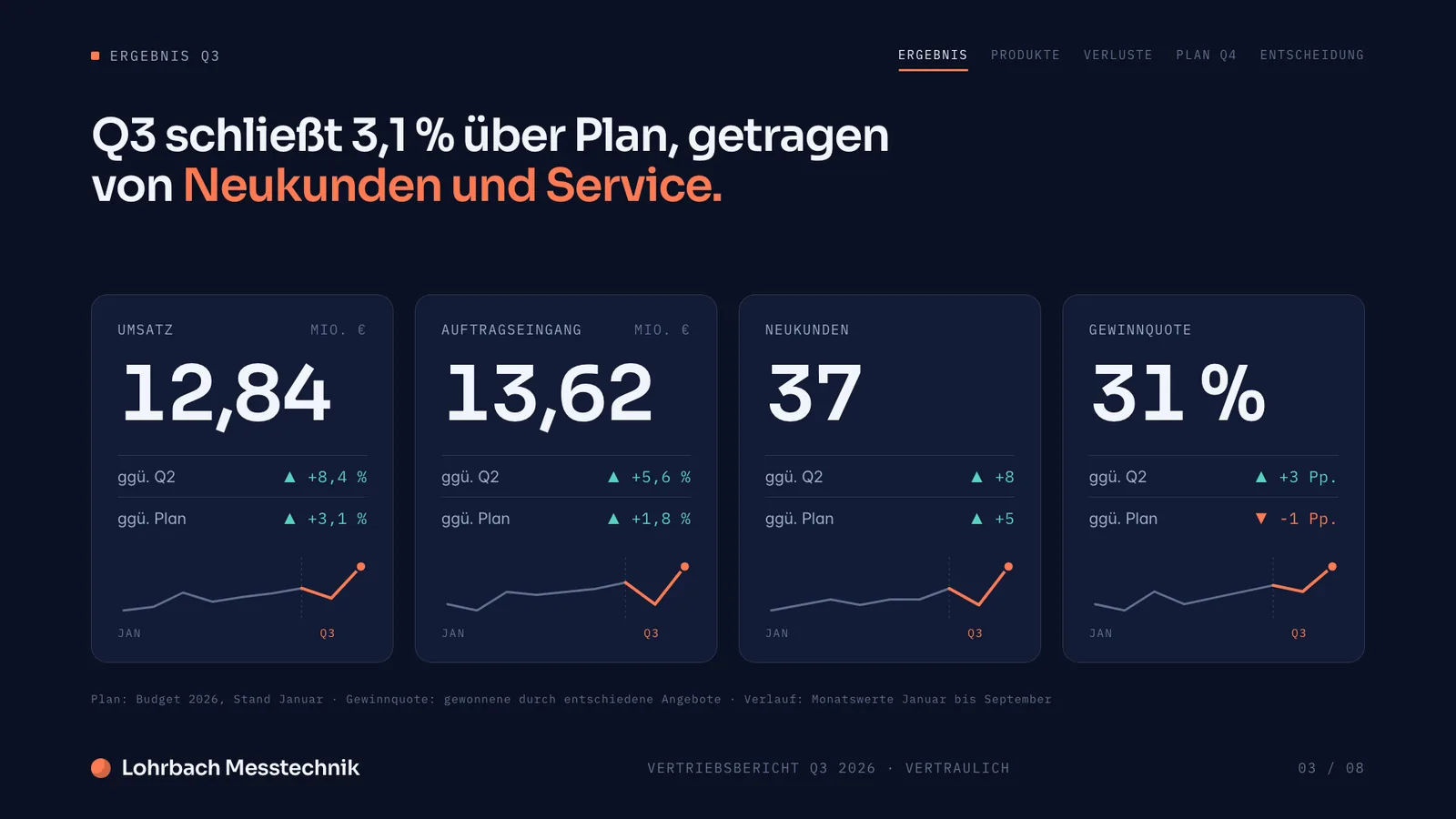
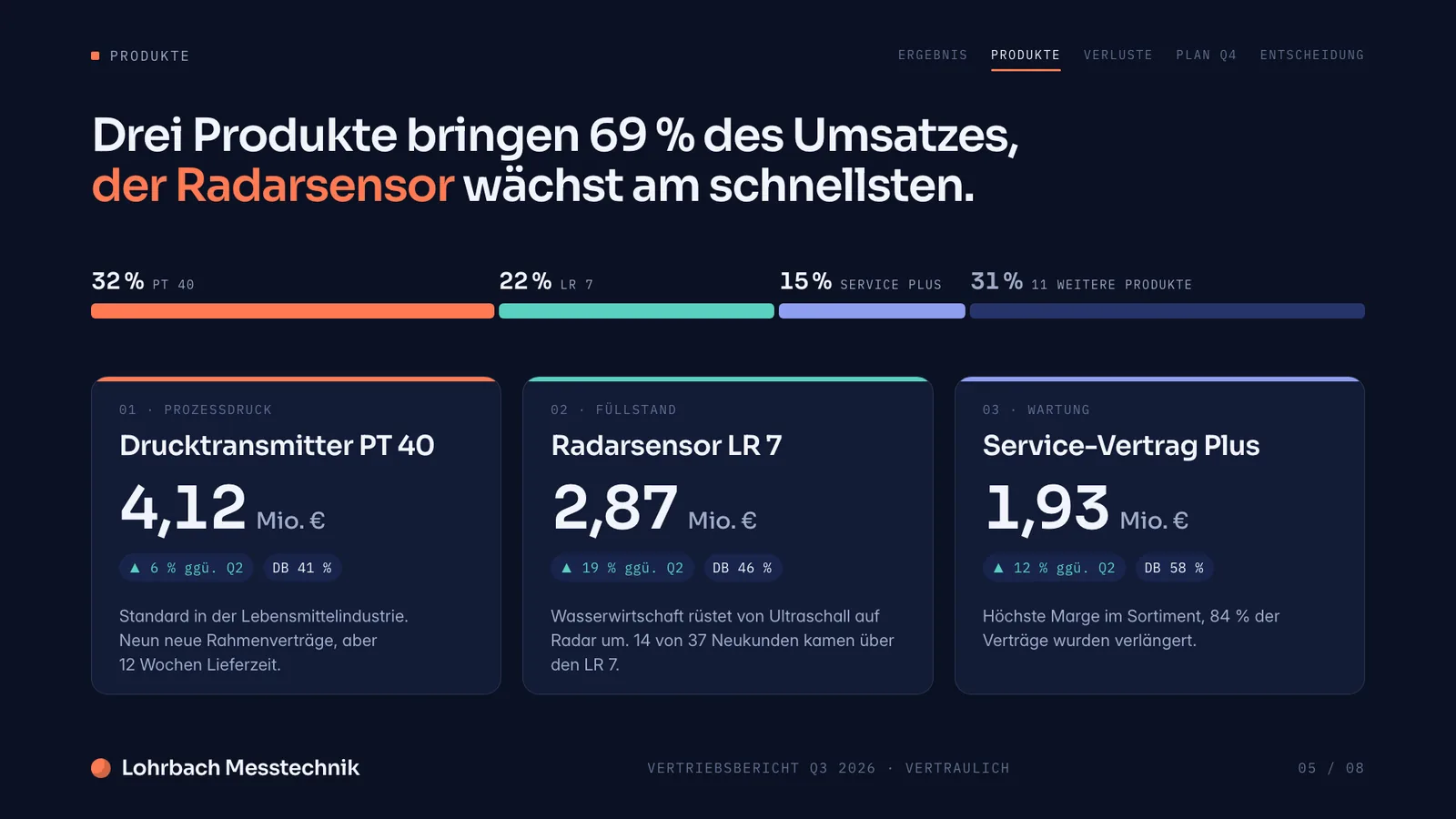
Standbilder eines erfundenen Quartalsberichts. Die Bewegung selbst siehst du erst in der Präsentation: Sie steckt als Animation im Dokument und nicht in den Bildern.
PowerPoint automatisch animieren: was der Assistent setzt
Du wählst den Stil, der Assistent liest jede Folie und schreibt die Bewegung dazu. Das sind seine Bausteine.
Eingänge
Elemente blenden ein, gleiten, wachsen, zoomen, kippen, decken sich auf oder zeichnen sich selbst. Der Assistent wählt je Element, was zu seiner Rolle passt: eine Überschrift anders als ein Bild.
Text, der sich aufbaut
Eine Überschrift oder ein Absatz erscheint Wort für Wort, Zeichen für Zeichen oder Zeile für Zeile. Eine Liste mit vier Punkten wird so zu vier Schritten.
Klick-Stufen
Der erste Schritt läuft von selbst, wenn die Folie startet, spätere Schritte warten auf deinen Klick. So bestimmst du beim Vortrag, wann der nächste Punkt kommt.
Folienübergänge
Einblenden, Gleiten, Schieben, Zoom, Wischen, Aufsteigen, Kreis oder Kippen zwischen zwei Folien, oder bewusst ein harter Schnitt. Der Assistent hält sie über das Deck einheitlich, damit der Vortrag einen Rhythmus bekommt.
Morph zwischen Folien
Erscheint ein Objekt auf zwei aufeinanderfolgenden Folien, gleitet es von seiner alten Position und Größe in die neue. Im PowerPoint-Export wird daraus der Übergang Morph, in der deutschen Oberfläche „Transformieren“.
Drei Stile statt hundert Regler
Keynote, Balanced oder Minimalistisch: Der Stil bestimmt das Bewegungsbudget des Laufs, von zurückhaltend bis aufwendig choreografiert. Der Assistent schreibt die Bewegung selbst und sucht sie nicht aus einer festen Liste.
Das ganze Deck in einem Lauf
Ein Klick behandelt alle Folien. Du musst nicht jede Folie einzeln öffnen und keinen Animationsbereich bedienen.
Sofort ansehen und teilen
Nach dem Lauf startet Slaide die Präsentation und spielt das Deck ab. Wer deinen öffentlichen Link öffnet und auf „Präsentieren“ klickt, sieht dieselbe Bewegung.
Was bleibt, wie es ist
Bei einer Präsentation, in der schon viel Arbeit steckt, die wichtigste Frage. Der Animieren-Lauf fügt Bewegung hinzu und baut nichts um.
So animierst du deine PowerPoint mit KI
PowerPoint hochladen
Kostenloses Konto anlegen und die .pptx wählen, bis 30 MB. Slaide liest sie ein und öffnet sie als bearbeitbares Dokument.
Auf „Animieren“ klicken
In der Kopfzeile des Editors steht „Animieren“ (Zauberstab-Symbol). Der Knopf erscheint bei Folienformaten wie 16:9 oder 4:3 mit mindestens zwei Folien, auf Bildschirmen breiter als ein Handy.
Stil wählen
Im Menü „Animationsstil auswählen“ stehen Keynote, Balanced und Minimalistisch. Mit dem Klick startet der Lauf sofort; deine Wahl merkt sich der Browser.
Die Präsentation ansehen
Im Assistenten steht „Animationen werden choreografiert“. Ist der Lauf fertig, startet Slaide die Präsentation und spielt dein Deck mit Bewegung ab.
Als PowerPoint exportieren und prüfen
Exportiere das Deck als PowerPoint und starte dort die Bildschirmpräsentation. Eingänge, Textaufbau, Klick-Stufen und Übergänge sind als PowerPoint-Animationen enthalten; was nicht mitreist, steht weiter unten.
Welcher Stil passt zu deinem Deck
Alle drei Stile animieren das ganze Deck. Sie unterscheiden sich darin, wie viel Bewegung der Assistent einsetzt.
| Stil | Was der Assistent daraus macht | Passt zu |
|---|---|---|
| Keynote | Maximale Choreografie mit ausgearbeiteten Morphs und Eingängen | Produktvorstellungen, Keynotes, Messeauftritte |
| Balanced (Standard) | Klare, lebendige Bewegung mit einem ruhigen Rhythmus | Pitches, Vertriebspräsentationen, die meisten Vorträge |
| Minimalistisch | Zurückhaltende Einblendungen, Wischen und einfache Übergänge | Vorstand, Behörden, Fachvorträge, viel Text |
Morph in PowerPoint: Folien, die ineinander übergehen
Morph ist ein Folienübergang, der zusammengehörige Formen, Bilder und Texte auf zwei aufeinanderfolgenden Folien ineinander überführt. Position, Größe, Farbe und Drehung ändern sich als fließende Bewegung. Typisch sind eine Kennzahl, die von klein zu groß wächst, oder ein Logo, das in die Ecke wandert.
Slaide setzt Morph dort, wo dasselbe Objekt auf zwei aufeinanderfolgenden Folien erscheint. Wo nichts wiederkehrt, bringt Morph nichts; dort passen Einblenden, Wischen oder Schieben besser. Im PowerPoint-Export wird der Morph zum PowerPoint-Übergang „Transformieren“. Eine PowerPoint-Version ohne Morph zeigt an dieser Stelle ein Einblenden.
Welche Versionen Morph abspielen, steht in der Hilfe von Microsoft (siehe Quelle unten). Teste deine Datei dort, wo du vorträgst.
Das solltest du vor dem Upload wissen
Damit nach dem Upload nichts überrascht.
Teste es kostenlos an drei Folien
Ein kleiner Test sagt dir schnell, ob der Stil zu deiner Präsentation passt.
Nimm drei Folien, die dir wichtig sind: eine mit Aufzählung, eine mit Bild oder Diagramm und eine, die sich auf die vorige bezieht. Dort zeigt sich am schnellsten, ob der Stil passt und ob Morph greift.
Mit dem kostenlosen Werkzeug „PowerPoint teilen“ ziehst du diese Folien in eine eigene Datei. Es läuft ganz in deinem Browser, die Datei wird nicht hochgeladen. So lässt du auch vertrauliche Folien vorher weg.
Starte Animieren mit dem Stil Balanced, sieh dir das Ergebnis in der Präsentation an und probiere dann Keynote und Minimalistisch. Eine frühere Fassung holst du jederzeit aus den Versionen zurück.
Animieren lassen oder selbst machen?
Selbst animieren lohnt, wenn es um zwei, drei Folien geht, an denen ein Detail sitzen muss: ein Diagramm, das sich genau so aufbaut. Dafür ist der Animationsbereich in PowerPoint da, und dort bessert du das Ergebnis aus Slaide auch nach.
Slaide spart die Zeit bei der Fleißarbeit: dreißig Folien, jede mit einer Überschrift, vier Aufzählungspunkten und einem Bild, in einheitlichem Stil und mit passenden Übergängen, mit einem Klick statt mit hundert.
Inhalt verbessern statt Bewegung
Kürzen, klarer formulieren, übersetzen, neue Zahlen einsetzen: dieselbe Datei, andere Aufgabe.
Was es kostet
Mit dem kostenlosen Konto probierst du es aus. Animieren ist eine Anfrage an den Assistenten und zählt wie andere Anfragen. Alle Tarife sind jederzeit kündbar.
Wo deine Daten bleiben
Fragen zum Animieren einer PowerPoint mit KI
Etwas fehlt? Frag uns
Wie animiere ich eine PowerPoint mit KI?
Lade die .pptx in Slaide hoch, klicke in der Kopfzeile des Editors auf „Animieren“ und wähle Keynote, Balanced oder Minimalistisch. Der Assistent setzt Eingänge, Textaufbau, Übergänge und Morphs über das ganze Deck, danach startet die Präsentation. Als PowerPoint exportierst du das Ergebnis mit den Animationen.
Sind das echte PowerPoint-Animationen?
Im Export ja: Slaide schreibt Eingänge, Textaufbau, Klick-Stufen und Übergänge in dieselben Strukturen der .pptx, die PowerPoint selbst benutzt, und du siehst sie dort im Animationsbereich. Es ist kein Video. Nur Unschärfe, Farbwechsel, Filter, Schatten, Größenänderungen und Ausgänge laufen allein in Slaide.
Kann ich meine PowerPoint kostenlos animieren lassen?
Du kannst mit einem kostenlosen Konto starten, ohne Kreditkarte: Animieren läuft kostenlos auf dem einen Dokument, das für dich gratis ist. Für weitere Dokumente brauchst du einen Tarif; was er enthält, steht auf der Preisseite.
Verändert Animieren meinen Text oder mein Design?
Nein. Der Lauf liest deine Folien und schreibt nur Bewegung. Umformulieren, Bilder tauschen oder das Layout ändern gehört nicht dazu.
Was passiert mit Animationen, die schon in meiner Datei sind?
Slaide liest sie beim Import nicht ein, und ein Animieren-Lauf ersetzt frühere Bewegung. In Plus, Pro und Max behalten Folien, die du nicht änderst, im Export ihre Originalanimation; eine Folie, die Animieren anfasst, bekommt die Bewegung von Slaide.
Kann ich nur einzelne Folien oder Elemente animieren?
Nicht von Hand: Slaide hat kein Panel für einzelne Animationen, Animieren choreografiert das ganze Deck in einem Lauf. Das Ergebnis änderst du, indem du Animieren mit einem anderen Stil neu startest oder eine frühere Version zurückholst. Feinarbeit machst du in PowerPoint im Animationsbereich.
Kann ich das rückgängig machen?
Ja. Vor jedem Lauf sichert Slaide den bisherigen Stand als Version. Im Reiter „Versionen“ stellst du ihn wieder her.
Wo sehe ich das Ergebnis?
In Slaide startet nach dem Lauf die Präsentation, und über „Präsentieren“ siehst du die Bewegung jederzeit wieder; auch in deinem öffentlichen Link. Der Editor selbst, PDF und PNG zeigen Folien ohne Bewegung. In PowerPoint siehst du sie nach dem Export in der Bildschirmpräsentation.
Welche Stile gibt es?
Keynote (maximale Choreografie mit ausgearbeiteten Morphs und Eingängen), Balanced als Standard (klare, lebendige Bewegung mit ruhigem Rhythmus) und Minimalistisch (zurückhaltende Einblendungen, Wischen und einfache Übergänge).
Kann KI Folienübergänge in PowerPoint automatisch setzen?
Ja. Der Assistent setzt Einblenden, Gleiten, Schieben, Zoom, Wischen, Aufsteigen, Kreis, Kippen oder einen harten Schnitt und Morph zwischen verwandten Folien. Im PowerPoint-Export wird jeder Übergang auf den nächstliegenden PowerPoint-Übergang abgebildet; die Bezeichnungen können je nach PowerPoint-Version abweichen.
Was ist der Morph-Übergang in PowerPoint?
Morph, in der deutschen Oberfläche „Transformieren“, überführt zusammengehörige Objekte auf zwei aufeinanderfolgenden Folien ineinander: Position, Größe und Farbe ändern sich als fließende Bewegung. Slaide setzt ihn, wenn dasselbe Objekt auf zwei Folien erscheint.
Kann ich die animierte PowerPoint als Video exportieren?
Slaide exportiert das Deck als PowerPoint-Datei, nicht als Video. Ein Video erstellst du anschließend in PowerPoint selbst über die Exportfunktion im Menü „Datei“.
Läuft das auch in Keynote und Google Präsentationen?
Slaide richtet den Export auf PowerPoint aus. Wenn du nicht in PowerPoint vorträgst, teste die Datei vorher auf dem Gerät, auf dem du vorträgst.
Warum sehe ich keinen Animieren-Knopf?
Animieren erscheint bei Folienformaten (16:9, 4:3 und HD) mit mindestens zwei Folien, auf Bildschirmen breiter als ein Handy. Der Knopf ist gesperrt, solange der Assistent am Dokument arbeitet, und ausgeblendet, während du eine Folie direkt bearbeitest.
Funktioniert das mit .ppt-Dateien?
Nein. Öffne die Datei in PowerPoint und speichere sie als .pptx, dann lade sie hoch. Slaide lehnt eine .ppt beim Upload mit genau diesem Hinweis ab.
Was passiert mit meiner Präsentation (DSGVO)?
Konto, hochgeladene Dateien und Dokumente liegen bei Supabase in der EU. Zum Bearbeiten gehen dein Auftrag und die nötigen Inhalte über OpenRouter (USA) an das Sprachmodell; ein Training mit deinen Inhalten ist vertraglich ausgeschlossen, die Übermittlung stützt sich auf das EU-US Data Privacy Framework, andernfalls auf Standardvertragsklauseln. Vertrauliche Folien lässt du vorher mit dem Werkzeug „PowerPoint-Folien extrahieren“ weg, das nur in deinem Browser läuft.
Wie groß darf meine Datei sein?
Bis 30 MB je Datei und höchstens 150 Folien.
Deine Präsentation, mit Bewegung
Hochladen, auf „Animieren“ klicken, Stil wählen. Kostenlos starten, ohne Kreditkarte.