3D-Objekte
3D-Modelle für PowerPoint, gebaut aus einem einzigen Satz.
Beschreib, was zu sehen sein soll: ein Produkt, eine Maschine, ein Gebäude. Slaide modelliert das Objekt, setzt es auf deine Folien und liefert es als echtes 3D-Modell, das du in PowerPoint drehst.
In den Tarifen Pro und Max. Ein Objekt kostet etwa 130 Credits.
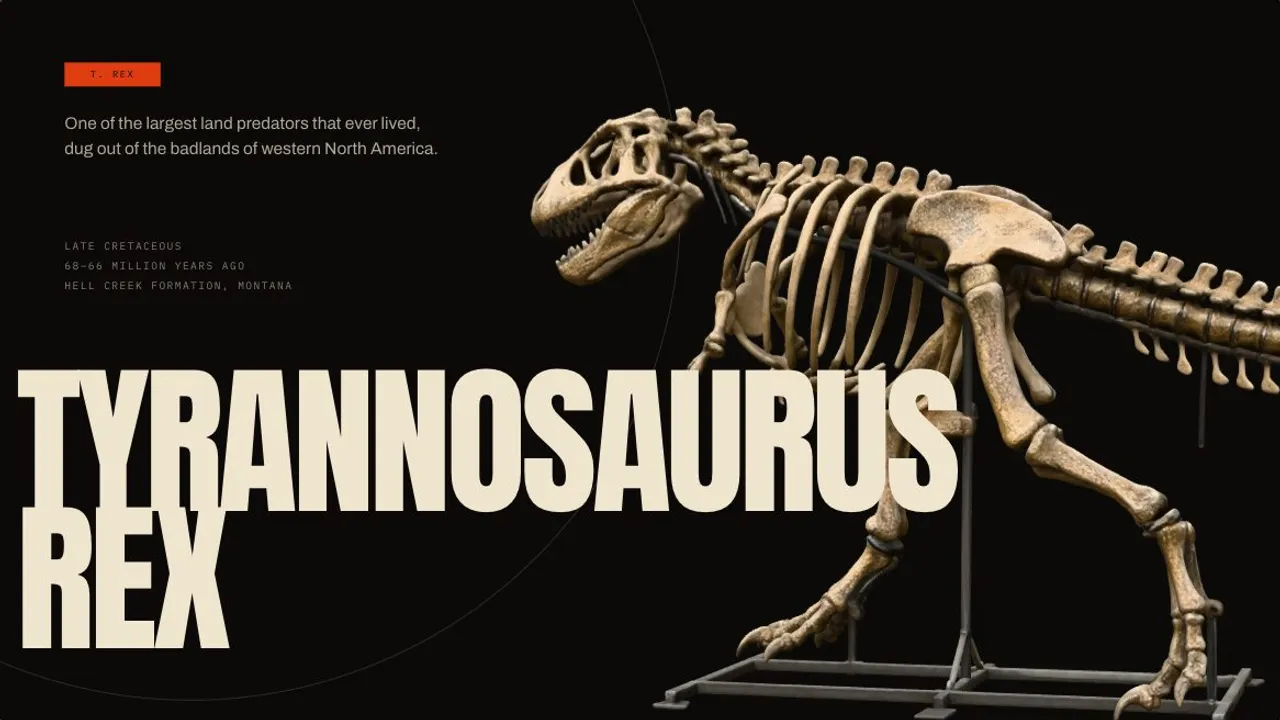 Folie 1 von 8
- 1 Satzals Auftrag
- 8 Folienmit einem 3D-Objekt
- ≈ 4 Min.bis das Objekt steht
- Natives 3Dim PowerPoint-Export
Slaide baut Präsentationen mit KI und modelliert in den Tarifen Pro und Max ein eigenes 3D-Objekt je Präsentation. Du schaltest 3D ein, beschreibst das Objekt, wählst eins von zwei Bildern, und etwa 4 Minuten später steht es mit Oberfläche auf deinen Folien. Im PowerPoint-Download ist es ein echtes 3D-Modell, wie über Einfügen > 3D-Modelle, das du drehst und das mit Morph von Folie zu Folie fährt. Ein Objekt kostet etwa 130 Credits.
Ablauf
Vom Satz zum Objekt, in vier Schritten.
3D einschalten
Klick im Auftragsfeld auf 3D. Der Schalter gilt für dieses Dokument und zeigt beim Drüberfahren, was ein Objekt kostet.
Das Objekt beschreiben
Sag, was es ist und worauf es ankommt: Art, Material, Farben, Teile. Oder lade ein Foto deines Produkts hoch und sag, dass daraus das Objekt werden soll.
Ein Bild wählen
Slaide malt zwei Vorschläge. Du wählst einen, oder du beschreibst eine Änderung und lässt neu malen. Die Folien entstehen in der Zeit schon.
Das Objekt landet auf den Folien
Etwa 4 Minuten später steht das 3D-Modell auf den Folien, zu denen es passt, jeweils in eigener Ansicht.
Ausführlich im Hilfecenter
3D-Modell in PowerPoint einfügen
Zwei Wege zum 3D-Modell auf der Folie.
PowerPoint kann 3D-Modelle zeigen und drehen. Es braucht dafür eine fertige 3D-Datei, und genau die fehlt meistens. Slaide baut sie mit.
| Schritt | Von Hand in PowerPoint | Mit Slaide |
|---|---|---|
| Das Modell | Eine 3D-Datei suchen, kaufen oder in einem 3D-Programm bauen lassen. | Slaide modelliert das Objekt aus deinem Auftrag oder deinem Foto. |
| Auf die Folie | Über Einfügen > 3D-Modelle die Datei einfügen, Größe und Lage je Folie einstellen. | Slaide setzt es auf die Folien, zu denen es passt, jede mit eigener Ansicht. |
| Bewegung | Folien duplizieren, das Modell je Folie drehen, Morph-Übergang setzen. | Die Ansichten sind schon verschieden; mit Morph fährt die Kamera um das Objekt. |
| Die Folien drumherum | Selbst gestalten. | Entstehen im selben Lauf: Text, Bilder, Layout. |
3D-Objekte gibt es in den Tarifen Pro und Max. Im PowerPoint-Download ist das Objekt ein natives 3D-Modell, das du dort weiter drehst. Details im Hilfecenter.
Was es kann
Ein Objekt, das sich drehen lässt.
Drehen im Editor
Zieh das Objekt mit der Maus: waagrecht dreht es sich, senkrecht kippt es. Das Mausrad holt es näher, Rückgängig nimmt die Ansicht in einem Schritt zurück.
Echtes 3D in PowerPoint
Im Download ist das Objekt ein natives PowerPoint-3D-Modell. Du drehst es dort weiter, ohne Slaide und ohne Internet.
3D im PowerPoint-ExportMorph als Kamerafahrt
Steht das Objekt auf zwei Folien in verschiedenen Ansichten, spielt PowerPoint den Morph-Übergang als Fahrt um das Objekt.
Drehbar im Teilen-Link
Wer den Link zu deiner Präsentation öffnet, sieht das echte Objekt und kann es drehen. Beim Präsentieren aus Slaide steht es lebendig auf der Folie.
Aus deinem eigenen Foto
Ein Foto deines Produkts, deiner Maschine, deines Modells genügt. Slaide baut das 3D-Objekt dann aus deinem echten Gegenstand.
Wiederverwenden ohne Kosten
Jedes gebaute Objekt bleibt in deiner Bibliothek. In einer neuen Präsentation holst du es kostenlos wieder dazu.
Zum Ausprobieren
Drei Aufträge mit einem 3D-Objekt.
Übernimm einen Auftrag ins Feld unten. Nach der Anmeldung schaltest du 3D ein (Pro oder Max), und Slaide baut das Deck mit dem Objekt.
Produkt
Launch eines Lastenrads
Erstelle ein Pitch Deck mit acht Folien für unser elektrisches Lastenrad für die Stadtlogistik: Problem, Lösung, Markt, Geschäftsmodell, Team. Als 3D-Objekt: das Lastenrad schräg von der Seite, mattgrüner Rahmen, Frontbox aus hellem Holz, breite Ballonreifen. Zeig es auf der Titelfolie und in der Produktfolie aus einer anderen Ansicht.
Technik
Funktionsweise einer Wärmepumpe
Baue eine Schulungspräsentation mit sieben Folien, die erklärt, wie eine Luft-Wasser-Wärmepumpe funktioniert: Kreislauf, Bauteile, Effizienz, Einbau. Als 3D-Objekt: die Außeneinheit einer Wärmepumpe, weißes Metallgehäuse, großer Ventilator mit Schutzgitter, Anschlüsse an der Seite.
Bildung
Der Tyrannosaurus Rex
Erstelle eine Präsentation für eine 7. Klasse über den Tyrannosaurus Rex: Größe, Körperbau, Sinne, Ernährung, Aussterben, acht Folien. Als 3D-Objekt: das Skelett eines Tyrannosaurus Rex auf einem Museumsgestell, Knochen in warmem Braun, das Maul leicht geöffnet. Zeig es auf jeder Folie aus der Ansicht, die zum Thema passt.
Überall dabei
Wo das Objekt 3D bleibt.
| Wo | Was du siehst |
|---|---|
| Slaide-Editor | Das Objekt in der Ansicht jeder Folie, mit der Maus drehbar |
| Präsentieren aus Slaide | Das lebendige 3D-Objekt, auch zwischen den Folien in Bewegung |
| Teilen-Link | Das echte, drehbare Objekt für alle mit dem Link |
| PowerPoint (.pptx) | Ein natives 3D-Modell, drehbar, mit Morph zwischen den Folien |
| Keynote, Google Slides, LibreOffice | Ein Standbild des Objekts in der Ansicht der Folie |
PowerPoint zeigt das 3D-Modell in Versionen, die 3D-Modelle kennen (Einfügen > 3D-Modelle). Andere Programme zeigen das Standbild, das die Datei hinter dem Modell aufbewahrt.
Einsatz
Wofür sich ein 3D-Objekt lohnt.
Wenn das Ding selbst die Geschichte ist
- Produkt und Vertrieb: das Produkt von allen Seiten zeigen, bevor es ein Fotostudio gesehen hat, im Pitch, im Angebot, auf der Messe.
- Technik und Schulung: eine Maschine, ein Bauteil, ein Gerät, das sich von Folie zu Folie so dreht, dass genau die erklärte Stelle vorn steht.
- Architektur und Immobilien: ein Gebäude oder ein Modell, das auf der Titelfolie steht und in der Lage-Folie aus anderer Richtung erscheint.
- Unterricht und Museum: ein Fossil, ein Fahrzeug, eine Skulptur, die eine Klasse von allen Seiten betrachtet.
Was es nicht ist
Kein CAD-Programm: Das Objekt ist ein Anschauungsmodell mit Oberfläche, keine maßhaltige Konstruktion. Eine Präsentation hat ein 3D-Objekt, das auf mehreren Folien stehen kann. Bewegliche Teile wie Räder drehen sich in PowerPoint mit Morph, laufen aber nicht von selbst.
Auf einen Blick
Tarif, Kosten und Dauer.
- Kosten je Objekt
- etwa 130 Credits, zusätzlich zur Präsentation
- Dauer
- etwa 4 Minuten nach der Bildwahl, die Folien entstehen parallel
- Objekte je Präsentation
- eins, auf beliebig vielen Folien in eigener Ansicht
- Wiederverwenden
- kostenlos in jedem weiteren Dokument
Weiterlesen
Häufige Fragen
Fragen zu 3D-Modellen in PowerPoint.
Wie bekomme ich ein 3D-Modell in PowerPoint, ohne selbst zu modellieren?
Mit Slaide beschreibst du das Objekt im Auftrag und schaltest 3D ein. Slaide modelliert es, setzt es auf deine Folien, und im PowerPoint-Download ist es ein echtes 3D-Modell. Das geht in den Tarifen Pro und Max und dauert etwa 4 Minuten.
Kann ich das 3D-Modell in PowerPoint drehen?
Ja. Das Objekt ist ein natives PowerPoint-3D-Modell, wie über Einfügen > 3D-Modelle. Du markierst es und drehst es am Drehsymbol in seiner Mitte. Die Ansicht aus dem Slaide-Editor zeigt PowerPoint beim Öffnen genauso.
Was kostet ein 3D-Objekt?
Etwa 130 Credits, zusätzlich zu den Credits für die Präsentation. Neue Bildvorschläge kosten ein paar Credits je Runde, ein schon gebautes Objekt in einem anderen Dokument ist kostenlos. Credits sind in Pro und Max enthalten.
Kann ich mein eigenes Produkt als 3D-Modell nehmen?
Ja. Lade ein Foto hoch, das den Gegenstand ganz zeigt, am besten vor schlichtem Hintergrund, und schreib in den Auftrag, dass daraus das 3D-Objekt werden soll. Slaide baut das Modell dann aus deinem Foto.
Bewegt sich das Objekt zwischen den Folien?
Ja. Beim Präsentieren aus Slaide und im PowerPoint-Export mit Morph-Übergang wechselt das Objekt seine Ansicht als Fahrt um das Objekt, statt zu springen.
Funktioniert das auch in Google Slides oder Keynote?
Dort erscheint ein Standbild des Objekts in der Ansicht jeder Folie, weil diese Programme keine PowerPoint-3D-Modelle zeigen. Drehbar ist es im Slaide-Editor, im Teilen-Link und in PowerPoint.
Warum ist der Schalter 3D bei mir ausgegraut?
3D-Objekte gehören zu Pro und Max. In Free und Plus bleibt der Schalter sichtbar, aber ausgegraut. Ein Klick zeigt, was Pro dazubringt, und von dort wechselst du den Tarif.
Bau deine Präsentation mit einem 3D-Objekt.
Beschreib deine Präsentation und das Objekt, oder übernimm einen Auftrag von oben. Wie die Bildwahl und der Export laufen, steht im Hilfecenter.
Kostenlos starten, keine Kreditkarte. 3D-Objekte gibt es in Pro und Max.